
Conectar o WhatsApp
Conecte o número de WhatsApp do seu negócio à Kalea lendo um QR code pelo menu Dispositivos conectados.
Este guia é para administradores que querem que as conversas de clientes no WhatsApp cheguem ao inbox compartilhado da Kalea e sejam respondidas pela IA ou pela equipe.
O que ele faz
Em Configurações → Número de WhatsApp, você adiciona um número e depois lê um QR code pelo aplicativo WhatsApp do celular do negócio. Todos os números vão para um único Inbox. O roteamento, o conhecimento e a qualificação de leads são compartilhados, enquanto a persona e as instruções da IA podem ser diferentes para cada número.
Benefícios
- Vários números (por exemplo, Atendimento principal, Vendas, Financeiro) são gerenciados em uma única tela.
- O proprietário do número vê e responde automaticamente às conversas desse número.
- Cada número tem seu próprio modo de IA e sua própria finalidade.
Passo a passo
- Abra o menu. Acesse Configurações → Número de WhatsApp.
- Adicione um número. Clique em Adicionar número. Preencha Nome da conta do WhatsApp (por exemplo, Atendimento principal), escolha uma Cor do rótulo e defina o Proprietário do número (é permitido mais de uma pessoa). Clique em Continuar para a leitura do QR.
- Leia o QR. No celular com esse número, abra o WhatsApp Business (ou o WhatsApp), toque em ⋮ / Configurações → Dispositivos conectados → Conectar dispositivo e leia o QR no card do número. O QR é atualizado automaticamente.
- Aguarde o status Conectado. O status muda de Aguardando leitura para Conectado, e o número de telefone aparece no card.
- Defina o comportamento do número. Escolha o Modo de AI: Todas as conversas, Somente respostas de blast ou Desativado — tudo para agentes. Escolha a Finalidade: Vendas (novas conversas viram leads) ou Atendimento ao cliente (novas conversas viram apenas contatos). O botão Persona define o nome do bot e as instruções específicas desse número.
- Adicione mais números, se necessário. A quantidade de números segue o limite do seu plano. Os números acima do limite exibem Pausado — acima do limite do plano e voltam a ficar ativos após um upgrade.
Para encerrar a conexão, use Desconectar (será necessário ler o QR novamente depois).
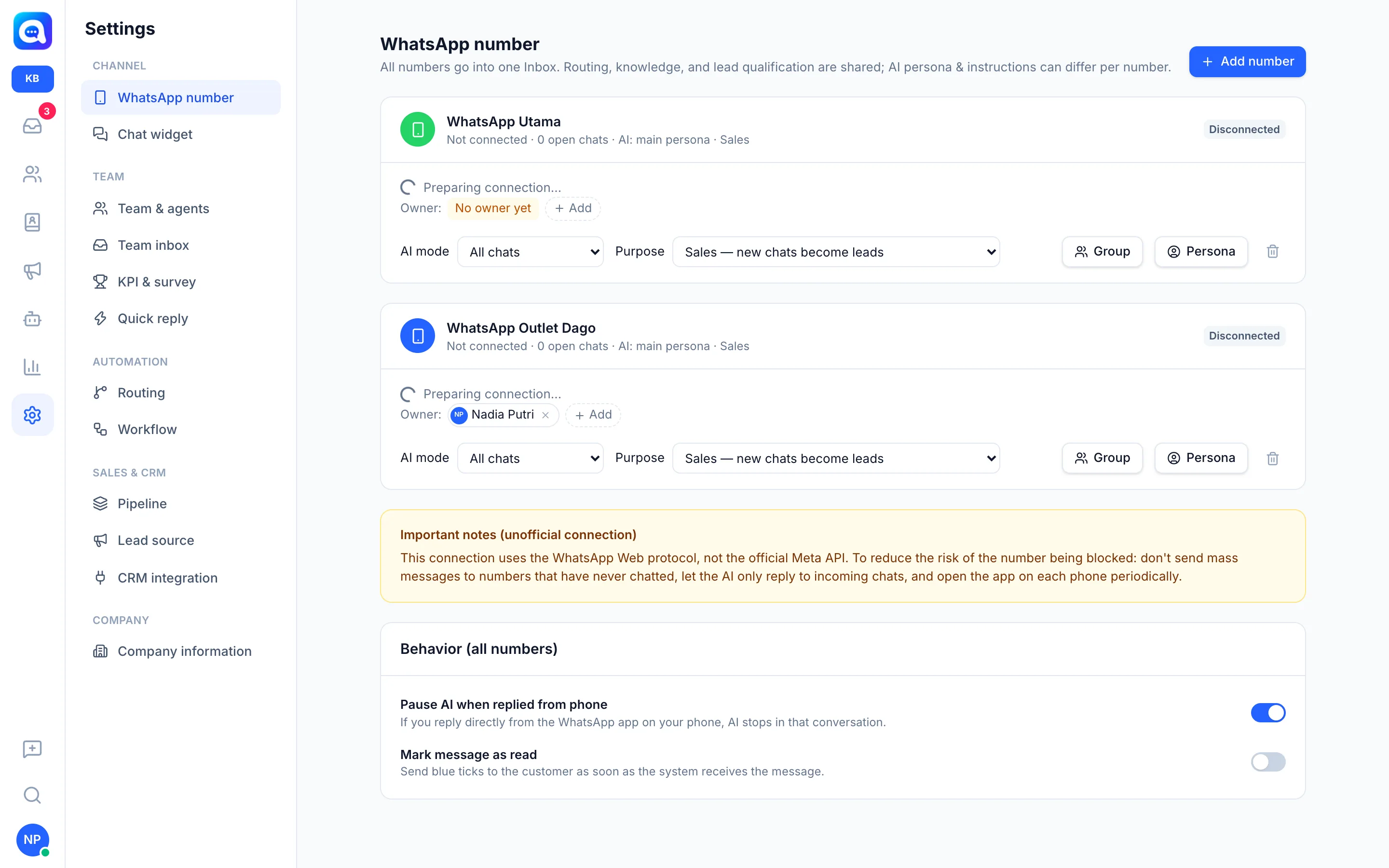
Observações importantes
Uma conexão por leitura de QR usa o protocolo do WhatsApp Web e não é a API oficial da Meta. Use com bom senso, de acordo com as políticas do WhatsApp: não envie mensagens em massa para números que nunca conversaram com você, deixe a IA apenas responder às conversas recebidas e abra o aplicativo WhatsApp no celular regularmente.
Dicas
A seção Comportamento (todos os números) tem a opção Pausar a AI quando responder pelo celular: se você responder diretamente pelo aplicativo WhatsApp, a IA para nessa conversa.