
Inviter votre équipe
Ajoutez des membres, définissez les rôles et les autorisations, et choisissez les numéros qu'ils peuvent gérer.
Pour les administrateurs qui souhaitent répartir les discussions et les prospects entre l'équipe commerciale ou le service client.
À quoi ça sert
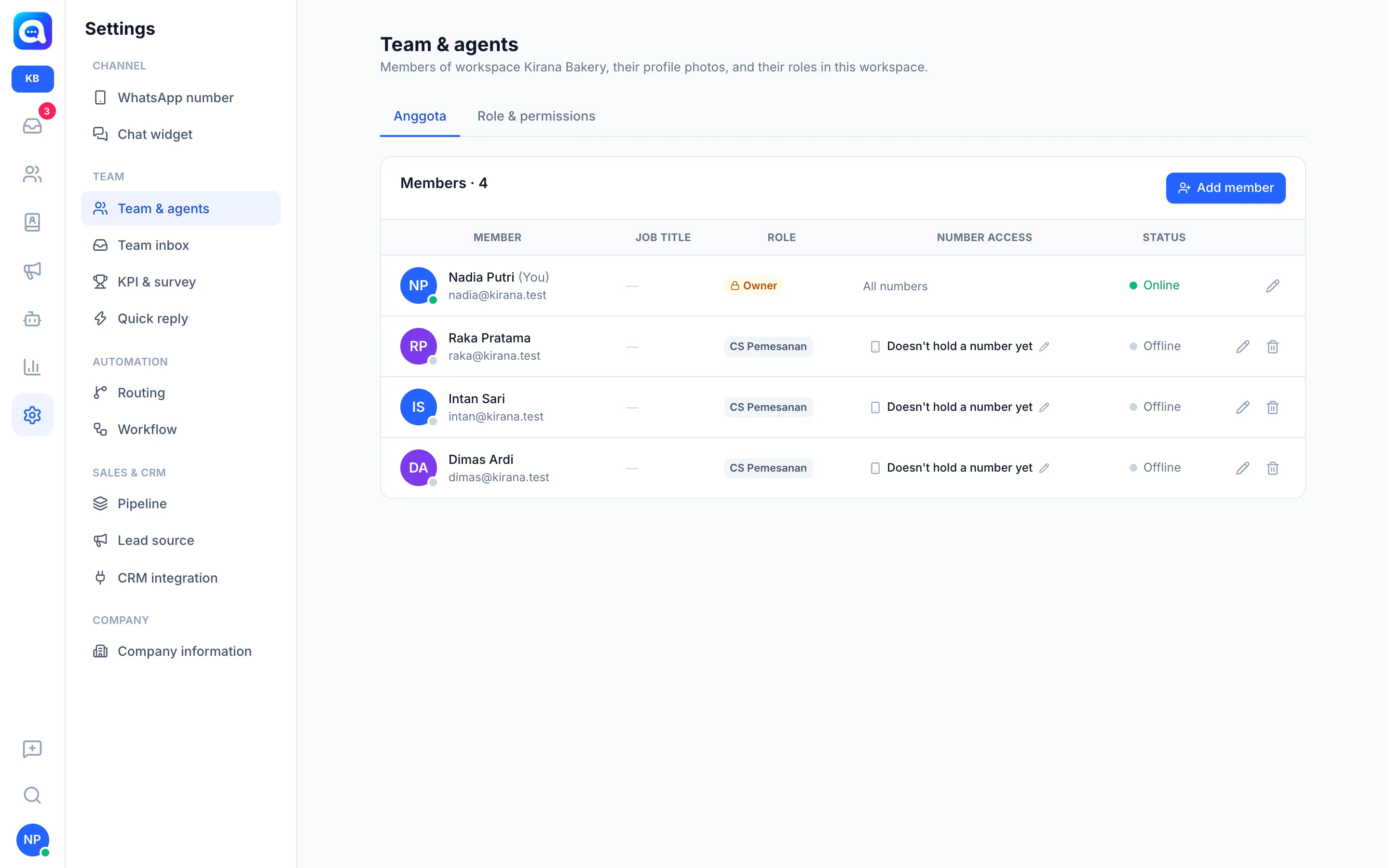
Le menu Paramètres → Équipe et agents affiche tous les membres avec leur poste, leur rôle, leur accès aux numéros et leur statut (En ligne, Absent, Hors ligne). C'est ici que vous ajoutez des membres et gérez les Rôle et autorisations.
Avantages
- Les discussions sont réparties entre les bonnes personnes au lieu de s'accumuler chez une seule.
- Les autorisations par menu garantissent que les données sensibles ne sont visibles que par les personnes habilitées.
- Les membres peuvent être limités à certains numéros WhatsApp ou widgets.
- Un même compte peut être membre de plusieurs espaces de travail.
Étapes
- Ouvrez le menu. Allez dans Paramètres → Équipe et agents.
- Ajoutez un membre. Cliquez sur Ajouter un membre. Renseignez Nom, Poste (par ex. Commercial), E-mail, Téléphone et Mot de passe (8 caractères minimum ; transmettez-le au membre pour qu'il se connecte). Si l'e-mail est déjà enregistré, par exemple pour un membre d'un autre espace de travail, il suffit d'ajouter cette personne à cet espace de travail sans renseigner de nom ni de mot de passe.
- Choisissez un rôle. Rôles intégrés : Propriétaire (accès complet, non modifiable), Administrateur (gère l'équipe et tous les paramètres) et Agent (traite les discussions et les prospects). Cliquez sur Rôle et autorisations pour créer un nouveau rôle, par ex. Superviseur, avec les options Aucun, Voir ou Modifier pour chaque menu de la barre latérale et chaque onglet des Paramètres.
- Définissez l'accès aux numéros. Pour un membre ayant le rôle Agent, cliquez sur Définir l'accès aux numéros afin de limiter les numéros WhatsApp ou widgets qu'il peut voir. Les Propriétaires et les Administrateurs ont toujours accès à tous les numéros.
- Affectez un espace de travail. Dans le formulaire d'ajout, choisissez Ajouter à l'espace de travail (facultatif). L'appartenance par espace de travail se gère aussi dans l'onglet Espace de travail.
- Enregistrez. Une fois le membre ajouté, vous pouvez téléverser sa photo de profil.
Conseils
Sans l'autorisation « Voir toutes les conversations », les membres ne voient que la Boîte de réception principale, les boîtes de réception d'équipe dont ils font partie et les discussions qui leur sont assignées. C'est idéal pour préserver la confidentialité entre les équipes.
Le nombre de membres dépend de la limite de votre forfait. Les membres au-delà de la limite affichent Inactif — forfait dépassé.