
Conectar WhatsApp
Conecte el número de WhatsApp de su negocio a Kalea escaneando un código QR desde el menú Dispositivos vinculados.
Esta guía es para administradores que quieren que los chats de WhatsApp de los clientes lleguen al Inbox compartido de Kalea y sean atendidos por la IA o por el equipo.
Qué hace
En Ajustes → Número de WhatsApp, usted agrega un número y luego escanea un código QR desde la aplicación de WhatsApp en el teléfono del negocio. Todos los números llegan a un solo Inbox. El enrutamiento, el conocimiento y la calificación de leads son compartidos, mientras que la persona y las instrucciones de la IA pueden ser distintas para cada número.
Beneficios
- Varios números (por ejemplo, Atención principal, Ventas, Finanzas) se administran en una sola pantalla.
- El propietario del número puede ver y responder automáticamente los chats de ese número.
- Cada número tiene su propio modo de AI y su propia finalidad.
Pasos
- Abra el menú. Vaya a Ajustes → Número de WhatsApp.
- Agregue un número. Haga clic en Agregar número. Complete Nombre de la cuenta de WhatsApp (por ejemplo, Atención principal), elija un Color de la etiqueta y defina el Propietario del número (se permite más de una persona). Haga clic en Continuar al escaneo del QR.
- Escanee el QR. En el teléfono con ese número, abra WhatsApp Business (o WhatsApp), toque ⋮ / Ajustes → Dispositivos vinculados → Vincular dispositivo y escanee el QR de la tarjeta del número. El QR se actualiza automáticamente.
- Espere el estado Conectado. El estado cambia de Esperando el escaneo a Conectado, y el número de teléfono aparece en la tarjeta.
- Defina el comportamiento del número. Elija el Modo de AI: Todos los chats, Solo respuestas a blasts o Desactivado: todo a los agentes. Elija la Finalidad: Ventas (los chats nuevos se convierten en leads) o Servicio al cliente (los chats nuevos solo se convierten en contactos). El botón Persona define el nombre del bot y las instrucciones específicas de ese número.
- Agregue más números si lo necesita. La cantidad de números depende del límite de su plan. Los números que superan el límite muestran En pausa: supera el plan y vuelven a activarse después de mejorar el plan.
Para terminar la conexión, use Desconectar (más adelante tendrá que escanear el QR de nuevo).
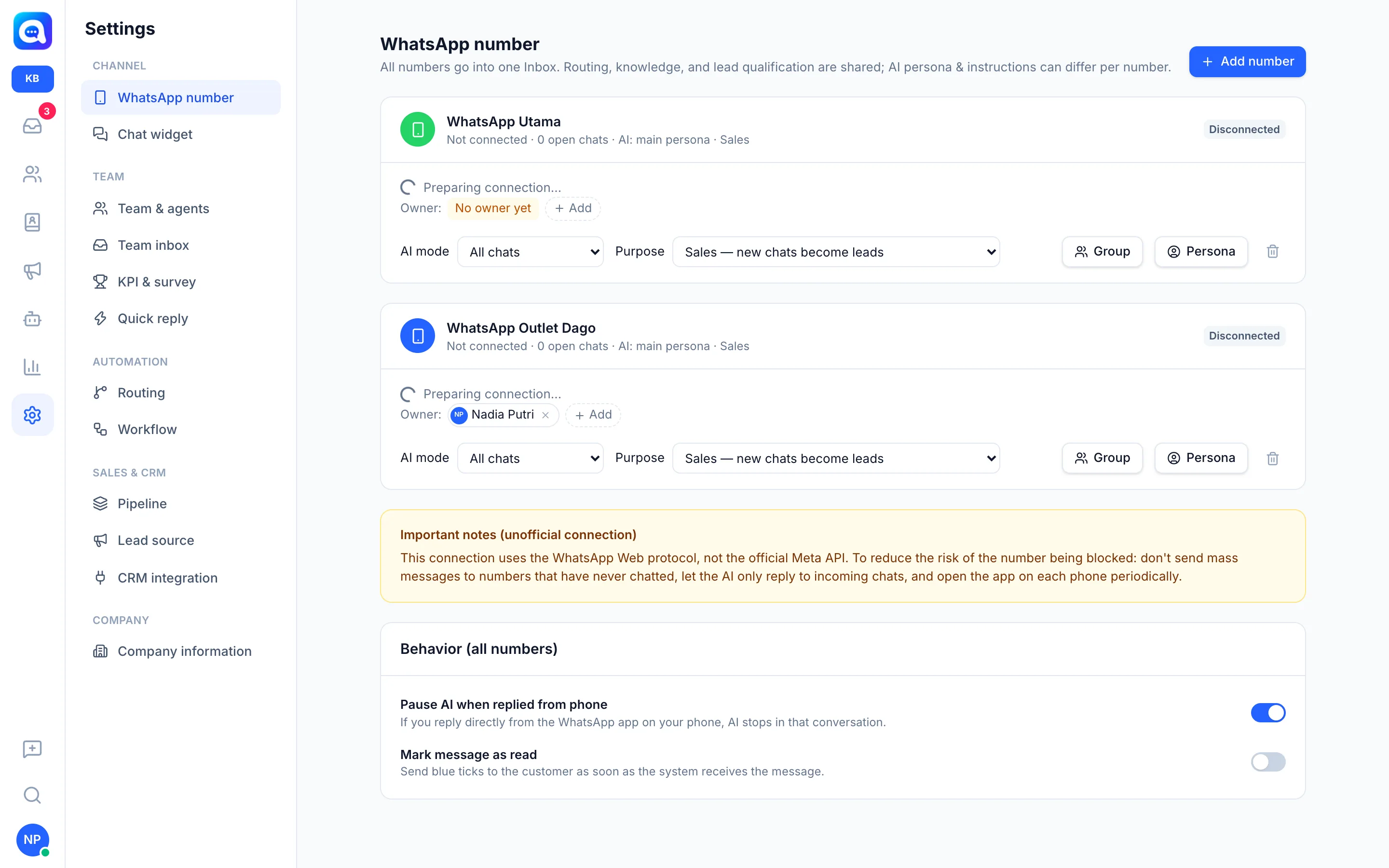
Notas importantes
Una conexión mediante escaneo de QR usa el protocolo de WhatsApp Web y no es la API oficial de Meta. Úsela con criterio y conforme a las políticas de WhatsApp: no envíe mensajes masivos a números que nunca han chateado con usted, deje que la IA solo responda a los chats entrantes y abra la aplicación de WhatsApp en el teléfono con regularidad.
Consejos
La sección Comportamiento (todos los números) tiene la opción Pausar la AI cuando se responde desde el teléfono: si responde directamente desde la aplicación de WhatsApp, la IA se detiene en esa conversación.