
Team einladen
Mitglieder hinzufügen, Rollen und Berechtigungen festlegen und bestimmen, welche Nummern sie betreuen dürfen.
Für Admins, die Chats und Prospects an das Vertriebs- oder Kundenserviceteam verteilen möchten.
Was es tut
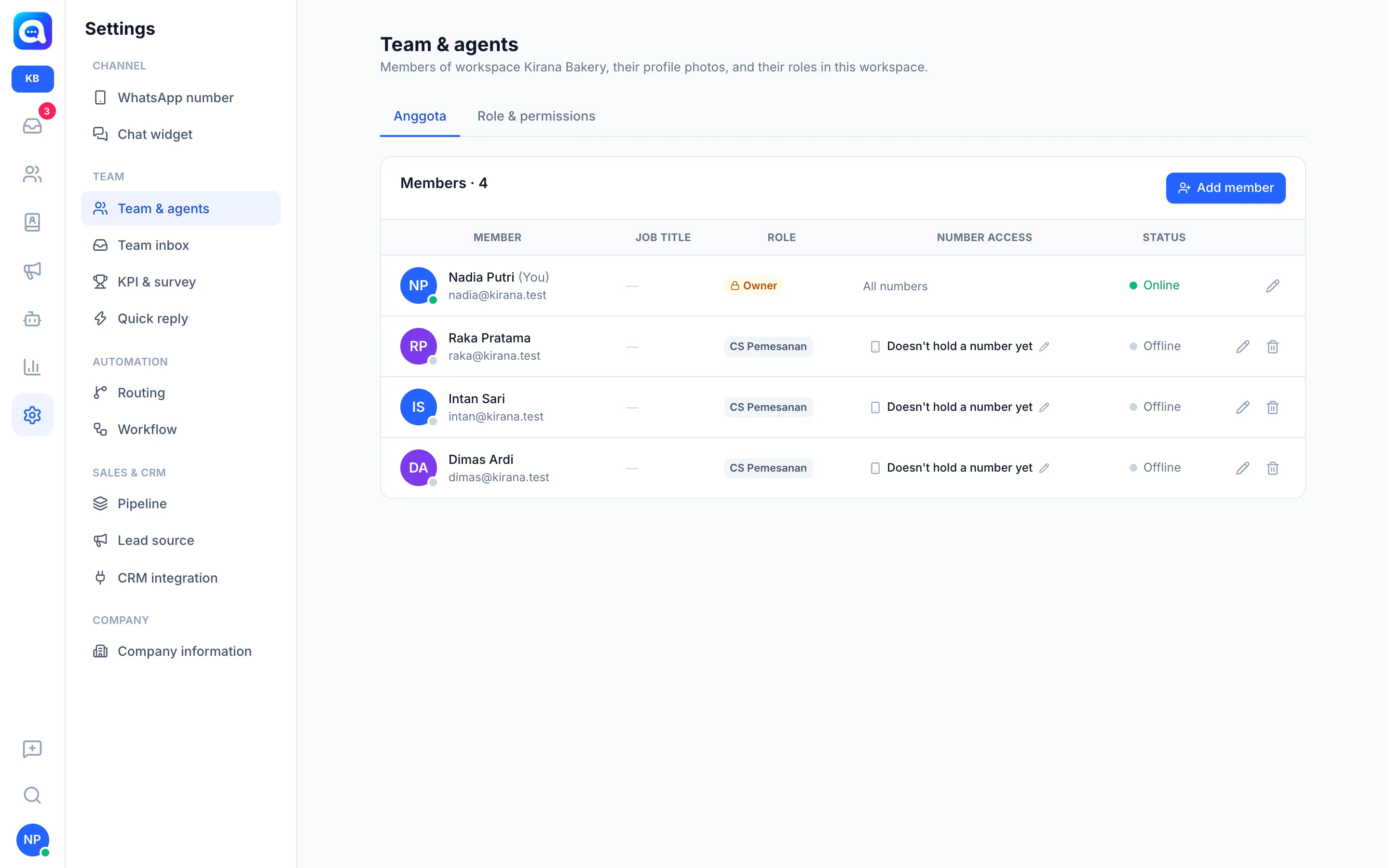
Das Menü Einstellungen → Team & Agents zeigt alle Mitglieder mit Berufsbezeichnung, Rolle, Nummernzugriff und Status (Online, Abwesend, Offline). Hier fügen Sie Mitglieder hinzu und verwalten Rolle & Berechtigungen.
Vorteile
- Chats werden an die richtigen Personen verteilt, statt sich bei einer Person zu stapeln.
- Berechtigungen pro Menü sorgen dafür, dass sensible Daten nur für Berechtigte sichtbar sind.
- Mitglieder können auf bestimmte WhatsApp-Nummern oder Widgets beschränkt werden.
- Ein Konto kann Mitglied mehrerer Workspaces sein.
Schritte
- Menü öffnen. Gehen Sie zu Einstellungen → Team & Agents.
- Mitglied hinzufügen. Klicken Sie auf Mitglied hinzufügen. Füllen Sie Name, Berufsbezeichnung (z. B. Vertriebsmitarbeiter), E-Mail, Telefon und Passwort (mindestens 8 Zeichen; geben Sie es dem Mitglied für die Anmeldung) aus. Ist die E-Mail bereits registriert, etwa als Mitglied eines anderen Workspaces, muss die Person nur zu diesem Workspace hinzugefügt werden, ohne Name und Passwort auszufüllen.
- Rolle wählen. Integrierte Rollen: Owner (voller Zugriff, nicht änderbar), Admin (verwaltet das Team und alle Einstellungen) und Agent (betreut Chats und Prospects). Klicken Sie auf Rolle & Berechtigungen, um eine neue Rolle zu erstellen, z. B. Supervisor, mit den Optionen Keine, Ansehen oder Bearbeiten für jedes Menü der Seitenleiste und jeden Tab der Einstellungen.
- Nummernzugriff festlegen. Klicken Sie bei einem Mitglied mit der Rolle Agent auf Nummernzugriff festlegen, um einzuschränken, welche WhatsApp-Nummern oder Widgets es sehen kann. Owner und Admins haben immer Zugriff auf alle Nummern.
- Workspace zuweisen. Wählen Sie im Hinzufügen-Formular Zum Workspace hinzufügen (optional). Die Mitgliedschaft pro Workspace wird auch auf dem Tab Workspace verwaltet.
- Speichern. Nachdem das Mitglied hinzugefügt wurde, können Sie sein Profilfoto hochladen.
Tipps
Ohne die Berechtigung „Alle Unterhaltungen ansehen“ sehen Mitglieder nur die Haupt-Inbox, die Team-Inboxen, denen sie angehören, und die ihnen zugewiesenen Chats. Das ist gut, um die Privatsphäre zwischen Teams zu wahren.
Die Anzahl der Mitglieder richtet sich nach dem Limit Ihres Tarifs. Mitglieder über dem Limit zeigen Inaktiv – Tariflimit überschritten.