
Convidar sua Equipe
Adicione membros, defina funções e permissões e escolha quais números eles podem atender.
Para administradores que querem distribuir conversas e leads para a equipe de vendas ou de atendimento.
O que ele faz
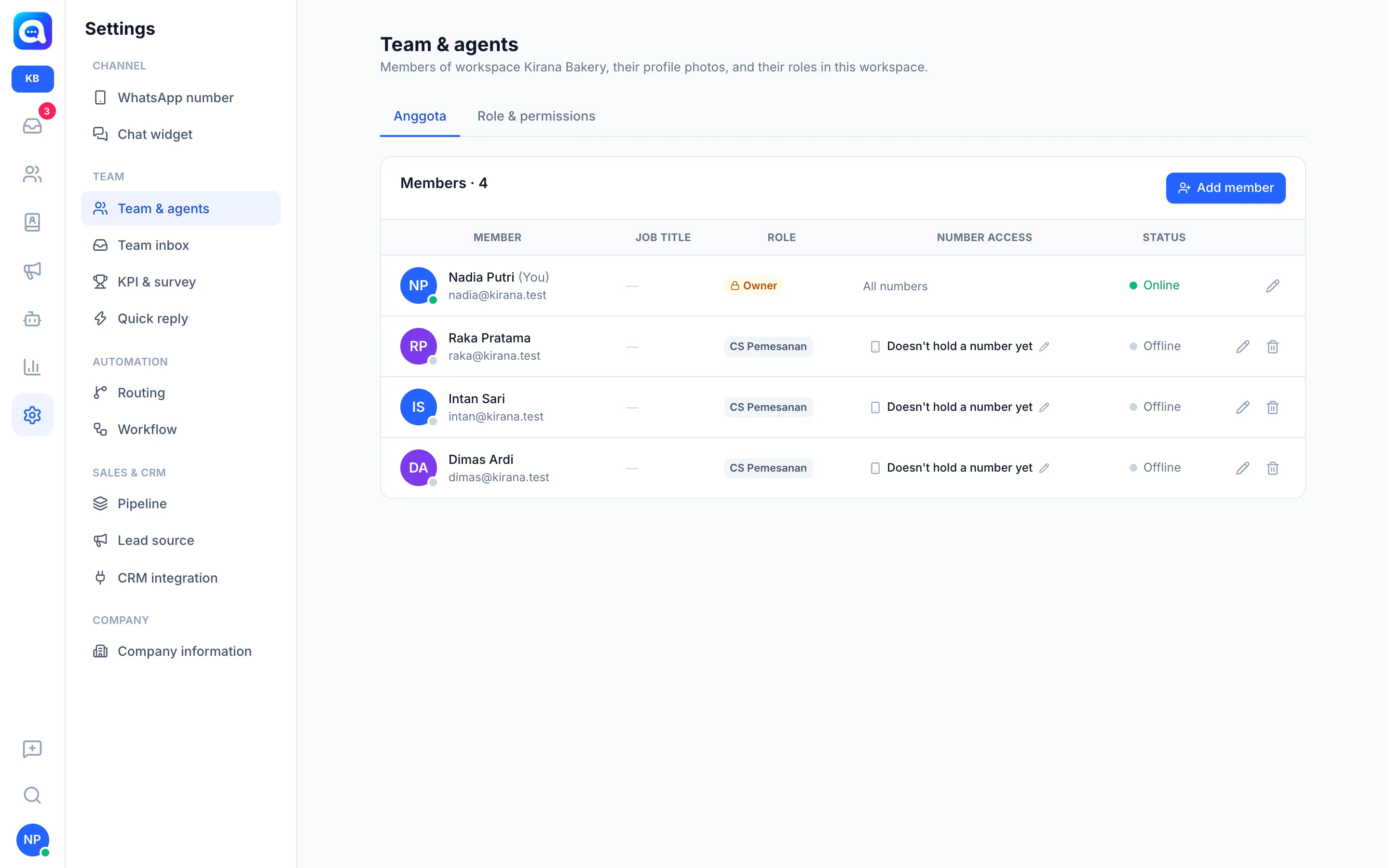
O menu Configurações → Equipe e agentes mostra todos os membros com seu cargo, função, acesso a números e status (Online, Ausente, Offline). Aqui você adiciona membros e gerencia Função e permissões.
Benefícios
- As conversas são distribuídas às pessoas certas, em vez de se acumularem em uma só.
- Permissões por menu mantêm os dados sensíveis visíveis apenas para quem tem autorização.
- Os membros podem ser restritos a certos números de WhatsApp ou widgets.
- Uma mesma conta pode ser membro de vários espaços de trabalho.
Passo a passo
- Abra o menu. Acesse Configurações → Equipe e agentes.
- Adicione um membro. Clique em Adicionar membro. Preencha Nome, Cargo (por exemplo, Executivo de Vendas), E-mail, Telefone e Senha (no mínimo 8 caracteres; repasse ao membro para que ele faça login). Se o e-mail já estiver cadastrado, por exemplo como membro de outro espaço de trabalho, basta adicionar essa pessoa a este espaço de trabalho, sem preencher nome e senha.
- Escolha uma função. Funções padrão: Proprietário (acesso total, não pode ser alterado), Administrador (gerencia a equipe e todas as configurações) e Agente (atende conversas e leads). Clique em Função e permissões para criar uma nova função, por exemplo Supervisor, com as opções Nenhum, Ver ou Editar para cada menu da barra lateral e aba de Configurações.
- Defina o acesso aos números. Para um membro com a função de Agente, clique em Definir acesso aos números para restringir quais números de WhatsApp ou widgets ele pode ver. Proprietários e Administradores sempre têm acesso a todos os números.
- Atribua um espaço de trabalho. No formulário de adição, escolha Adicionar ao espaço de trabalho (opcional). A participação por espaço de trabalho também é gerenciada na aba Espaço de trabalho.
- Salve. Depois que o membro for adicionado, você pode enviar a foto de perfil dele.
Dicas
Sem a permissão "Ver todas as conversas", os membros veem apenas o Inbox principal, os inboxes de equipe dos quais fazem parte e as conversas atribuídas a eles. Isso é bom para manter a privacidade entre as equipes.
O número de membros segue o limite do seu plano. Os membros acima do limite exibem Inativo — acima do limite do plano.