
Instalar o Widget no Site
Crie um widget de chat, personalize a aparência, copie o código de instalação e restrinja quais domínios podem usá-lo.
Para donos de sites ou equipes de marketing que querem que os visitantes conversem diretamente e cheguem ao mesmo inbox do WhatsApp.
O que ele faz
O widget de chat é um botão de chat no seu site (também pode ser usado por um link direto de chat ou em um aplicativo móvel). As mensagens vão para o Inbox, são respondidas pela IA e pelos agentes, e os leads são registrados em Lead.
Benefícios
- Alcance os visitantes do site sem fazê-los migrar para o WhatsApp.
- Um código curto, instalável no WordPress, Shopify, Google Tag Manager ou Next.js.
- A aparência segue a sua marca.
- A restrição por domínio impede que o código seja usado em outros sites.
Passo a passo
- Abra o menu. Acesse Configurações → Chat widget (dentro do espaço de trabalho).
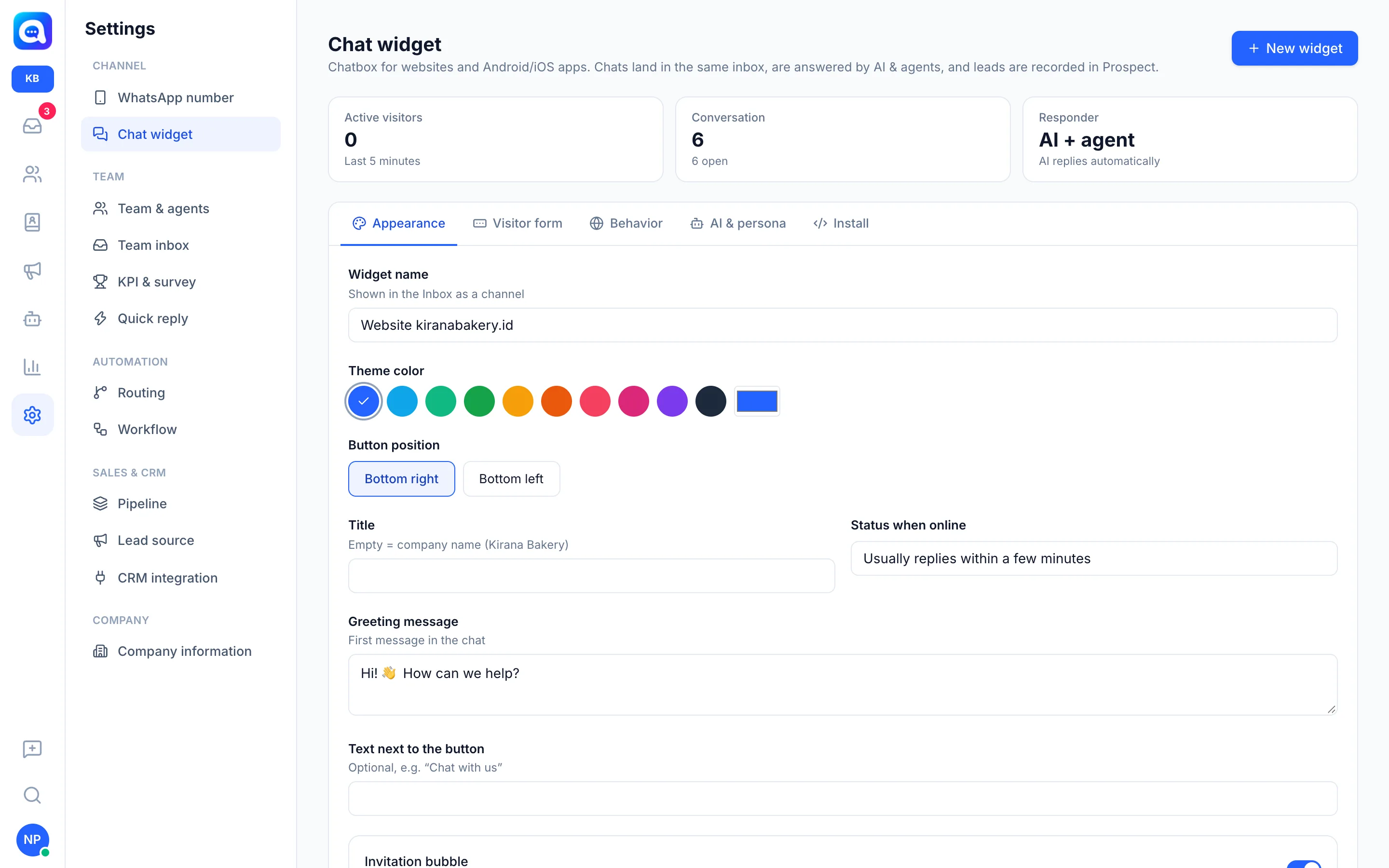
- Crie um widget. Clique em Criar widget (ou Novo widget), dê um Nome do widget, como "Site principal", e clique em Criar.
- Personalize a aparência. Na aba Aparência: Cor do tema, Posição do botão (Canto inferior direito ou Canto inferior esquerdo), Título, Mensagem de saudação e Texto ao lado do botão.
- Configure o formulário do visitante. A aba Formulário do visitante define os dados solicitados antes do chat (nome, número de WhatsApp, e-mail) e se cada um é obrigatório, opcional ou oculto.
- Defina o comportamento e a restrição de domínio. A aba Comportamento contém Permitir anexos, Ocultar no celular, Texto offline e Restringir ao domínio. Informe um domínio por linha, por exemplo
kiranabakery.co.id; subdomínios também são permitidos. Vazio significa todos os domínios. - Configure a IA e a persona. A aba AI e persona usa as instruções principais do AI Agent, a menos que você preencha instruções específicas do widget.
- Copie o código de instalação. Na aba Instalar, escolha Site, clique em Copiar e cole antes da tag
</body>em todas as páginas. Há instruções para WordPress, Google Tag Manager, Shopify e Next.js / React. - Salve e teste. Clique em Salvar, abra seu site e envie uma mensagem de teste. A aba Instalar também tem um Link direto para uma página de chat em tela cheia (ótimo para a bio do Instagram ou um QR code).
Dicas
Abra o painel a partir do seu domínio público ao copiar o código. Se o painel for aberto por um endereço local, a Kalea mostra um aviso, pois o código gerado aponta para esse endereço.
Gerar novamente o ID do widget faz o código antigo no seu site parar de funcionar. Faça isso apenas quando necessário.