
Collega WhatsApp
Collega il numero WhatsApp della tua attività a Kalea scansionando un codice QR dal menu Dispositivi collegati.
Questa guida è destinata agli amministratori che vogliono che le chat WhatsApp dei clienti arrivino nell'inbox condivisa di Kalea e ricevano risposta dall'IA o dal team.
Cosa fa
In Impostazioni → Numero WhatsApp aggiungi un numero e poi scansioni un codice QR dall'app WhatsApp sul telefono dell'attività. Tutti i numeri confluiscono in un'unica Inbox. Instradamento, conoscenza e qualificazione dei lead sono condivisi, mentre la persona e le istruzioni dell'IA possono essere diverse per ogni numero.
Vantaggi
- Più numeri (ad es. Assistenza principale, Vendite, Amministrazione) si gestiscono da un'unica schermata.
- Il proprietario del numero può vedere e rispondere automaticamente alle chat di quel numero.
- Ogni numero ha la propria modalità IA e il proprio scopo.
Passaggi
- Apri il menu. Vai su Impostazioni → Numero WhatsApp.
- Aggiungi un numero. Clicca su Aggiungi numero. Compila Nome dell'account WhatsApp (ad es. Assistenza principale), scegli un Colore dell'etichetta e imposta il Proprietario del numero (è consentita più di una persona). Clicca su Continua con la scansione del QR.
- Scansiona il QR. Sul telefono con quel numero, apri WhatsApp Business (o WhatsApp), tocca ⋮ / Impostazioni → Dispositivi collegati → Collega dispositivo, quindi scansiona il QR sulla scheda del numero. Il QR si aggiorna automaticamente.
- Attendi lo stato Collegato. Lo stato passa da In attesa della scansione a Collegato e il numero di telefono compare sulla scheda.
- Imposta il comportamento del numero. Scegli la Modalità IA: Tutte le chat, Solo risposte ai blast oppure Disattivato — tutto agli agenti. Scegli lo Scopo: Vendite (le nuove chat diventano lead) oppure Servizio clienti (le nuove chat diventano solo contatti). Il pulsante Persona imposta il nome del bot e le istruzioni specifiche per quel numero.
- Aggiungi altri numeri se necessario. Il numero di numeri dipende dal limite del tuo piano. I numeri oltre il limite mostrano In pausa — oltre il limite del piano e tornano attivi dopo un upgrade.
Per terminare la connessione, usa Disconnetti (in seguito dovrai scansionare di nuovo il QR).
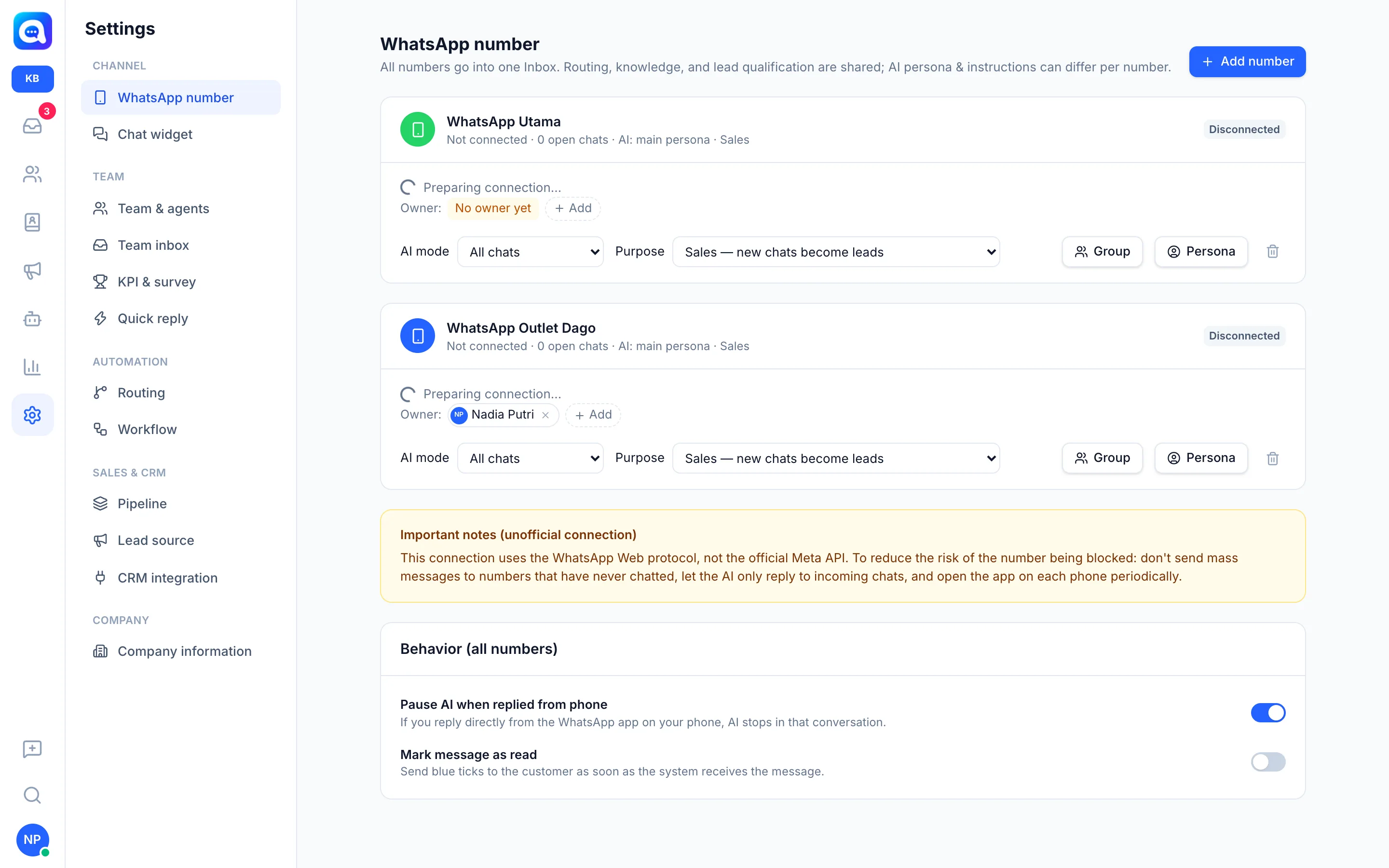
Note importanti
Una connessione tramite scansione del QR usa il protocollo WhatsApp Web e non è l'API ufficiale di Meta. Usala con criterio nel rispetto delle policy di WhatsApp: non inviare messaggi in massa a numeri che non hanno mai scritto con te, lascia che l'IA risponda solo alle chat in arrivo e apri regolarmente l'app WhatsApp sul telefono.
Suggerimenti
La sezione Comportamento (tutti i numeri) include l'opzione Metti in pausa l'IA quando si risponde dal telefono: se rispondi direttamente dall'app WhatsApp, l'IA si ferma in quella conversazione.