
Installa il widget sul sito web
Crea un widget di chat, personalizzane l'aspetto, copia il codice di installazione e limita i domini che possono usarlo.
Per i titolari di siti web o i team marketing che vogliono che i visitatori chattino direttamente e arrivino nella stessa inbox di WhatsApp.
Cosa fa
Il widget di chat è un pulsante di chat sul tuo sito web (può essere usato anche tramite un link diretto alla chat o un'app mobile). I messaggi arrivano nell'Inbox, ricevono risposta dall'IA e dagli agenti, e i lead vengono registrati in Prospect.
Vantaggi
- Raggiungi i visitatori del sito senza farli passare a WhatsApp.
- Un unico breve codice, installabile su WordPress, Shopify, Google Tag Manager o Next.js.
- L'aspetto segue il tuo brand.
- Il blocco del dominio impedisce che il codice venga usato su altri siti.
Passaggi
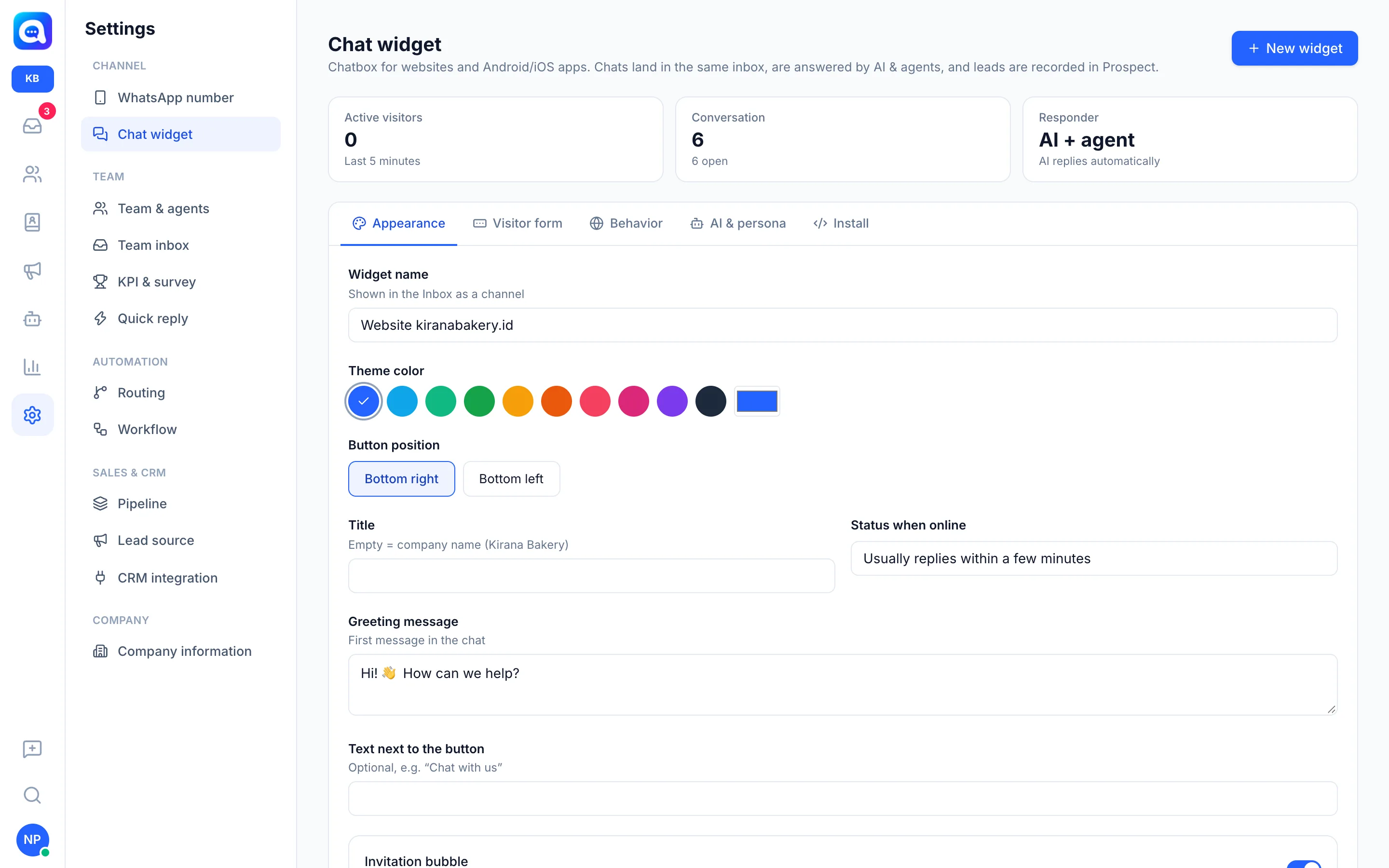
- Apri il menu. Vai su Impostazioni → Chat widget (all'interno del workspace).
- Crea un widget. Clicca su Crea widget (oppure Nuovo widget), assegna un Nome del widget come "Sito principale", poi clicca su Crea.
- Personalizza l'aspetto. Nella scheda Aspetto: Colore del tema, Posizione del pulsante (In basso a destra o In basso a sinistra), Titolo, Messaggio di benvenuto e Testo accanto al pulsante.
- Imposta il modulo visitatore. La scheda Modulo visitatore determina i dati richiesti prima della chat (nome, numero WhatsApp, email) e se ciascuno è obbligatorio, facoltativo o nascosto.
- Imposta il comportamento e il blocco del dominio. La scheda Comportamento contiene Consenti allegati, Nascondi su mobile, Testo offline e Blocca al dominio. Inserisci un dominio per riga, ad es.
kiranabakery.co.id; sono consentiti anche i sottodomini. Vuoto significa tutti i domini. - Imposta IA e persona. La scheda IA e persona usa le istruzioni principali dell'AI Agent, a meno che tu non compili istruzioni specifiche per il widget.
- Copia il codice di installazione. Nella scheda Installa, scegli Sito web, clicca su Copia, poi incollalo prima del tag
</body>in ogni pagina. Sono disponibili istruzioni per WordPress, Google Tag Manager, Shopify e Next.js / React. - Salva e prova. Clicca su Salva, apri il tuo sito web e invia un messaggio di prova. La scheda Installa include anche un Link diretto per una pagina di chat a schermo intero (ideale per la bio di Instagram o per un codice QR).
Suggerimenti
Quando copi il codice, apri la dashboard dal tuo dominio pubblico. Se la dashboard viene aperta da un indirizzo locale, Kalea mostra un avviso perché il codice generato punta a quell'indirizzo.
Rigenera sull'ID del widget fa smettere di funzionare il vecchio codice presente sul tuo sito web. Fallo solo quando è necessario.