
Invitar a su equipo
Agregue miembros, defina roles y permisos, y establezca qué números pueden atender.
Para administradores que quieren distribuir chats y leads al equipo de ventas o de atención al cliente.
Qué hace
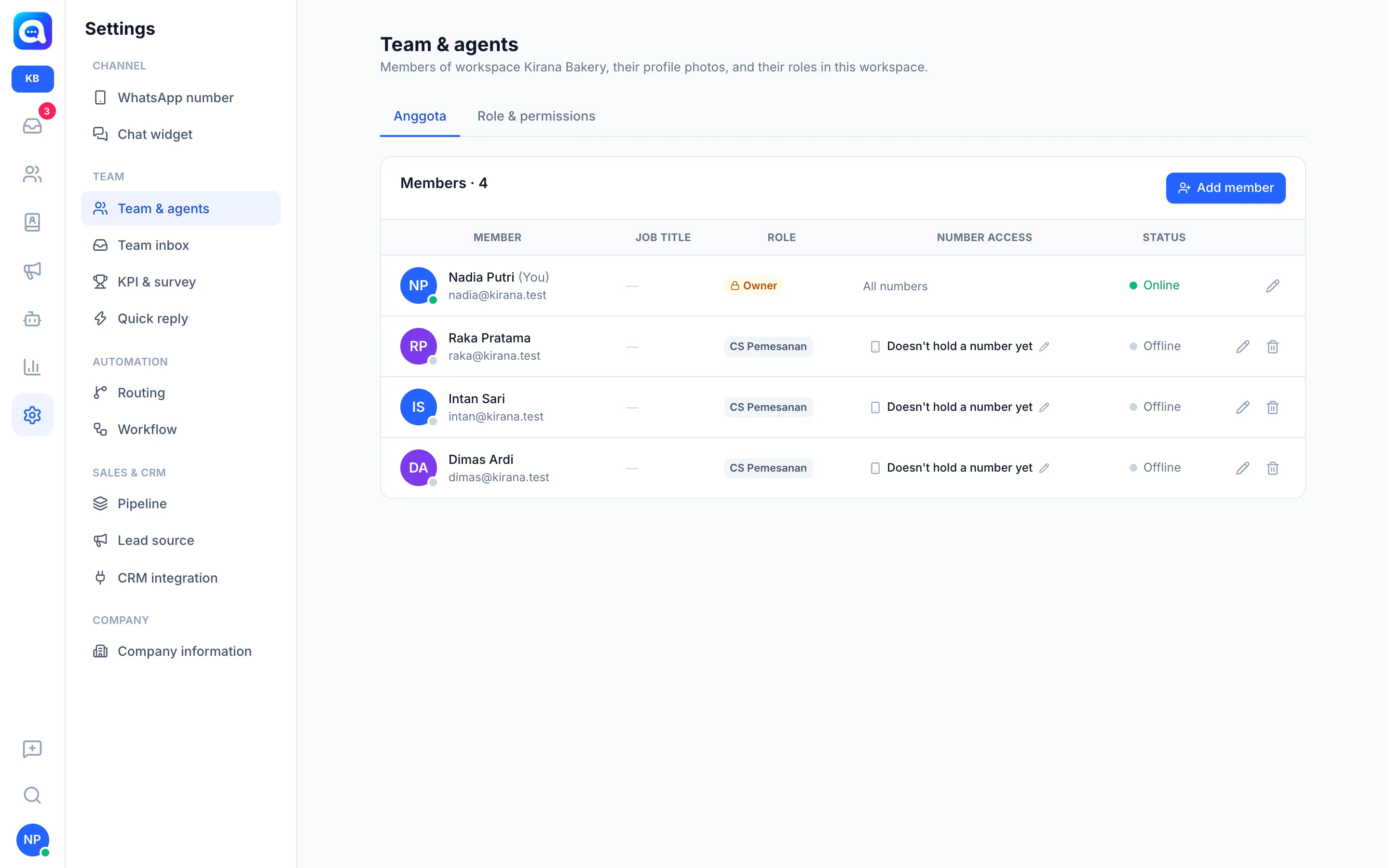
El menú Ajustes → Equipo y agentes muestra a todos los miembros junto con su cargo, rol, acceso a números y estado (En línea, Ausente, Sin conexión). Aquí usted agrega miembros y administra Rol y permisos.
Beneficios
- Los chats se distribuyen a las personas correctas en lugar de acumularse en una sola.
- Los permisos por menú mantienen los datos sensibles visibles solo para quienes están autorizados.
- Los miembros pueden limitarse a ciertos números de WhatsApp o widgets.
- Una misma cuenta puede ser miembro de varios espacios de trabajo.
Pasos
- Abra el menú. Vaya a Ajustes → Equipo y agentes.
- Agregue un miembro. Haga clic en Agregar miembro. Complete Nombre, Cargo (por ejemplo, Ejecutivo de ventas), Correo electrónico, Teléfono y Contraseña (mínimo 8 caracteres; entréguesela al miembro para que inicie sesión). Si el correo ya está registrado, por ejemplo porque es miembro de otro espacio de trabajo, basta con agregar a esa persona a este espacio de trabajo sin completar nombre ni contraseña.
- Elija un rol. Roles integrados: Propietario (acceso total, no puede modificarse), Administrador (administra el equipo y todos los ajustes) y Agente (atiende chats y leads). Haga clic en Rol y permisos para crear un rol nuevo, por ejemplo Supervisor, con las opciones Ninguno, Ver o Editar para cada menú de la barra lateral y cada pestaña de Ajustes.
- Defina el acceso a números. Para un miembro con el rol de Agente, haga clic en Definir acceso a números para restringir qué números de WhatsApp o widgets puede ver. Los Propietarios y Administradores siempre pueden acceder a todos los números.
- Asigne un espacio de trabajo. En el formulario de alta, elija Agregar al espacio de trabajo (opcional). La pertenencia por espacio de trabajo también se administra en la pestaña Espacio de trabajo.
- Guarde. Una vez agregado el miembro, puede subir su foto de perfil.
Consejos
Sin el permiso "Ver todas las conversaciones", los miembros solo ven el Inbox principal, las bandejas de equipo a las que pertenecen y los chats que se les asignan. Es una buena forma de mantener la privacidad entre equipos.
La cantidad de miembros depende del límite de su plan. Los miembros que superan el límite muestran Inactivo: supera el plan.