
Aturan Routing
Referensi lengkap Pengaturan → Routing, mulai dari pemicu, kondisi, operator, sampai tindakan pembagian chat.
Halaman ini adalah rujukan lengkap untuk Pengaturan → Routing. Untuk gambaran umum dan cara membuat Inbox tim, baca dulu Inbox Tim dan Routing.
Fungsi
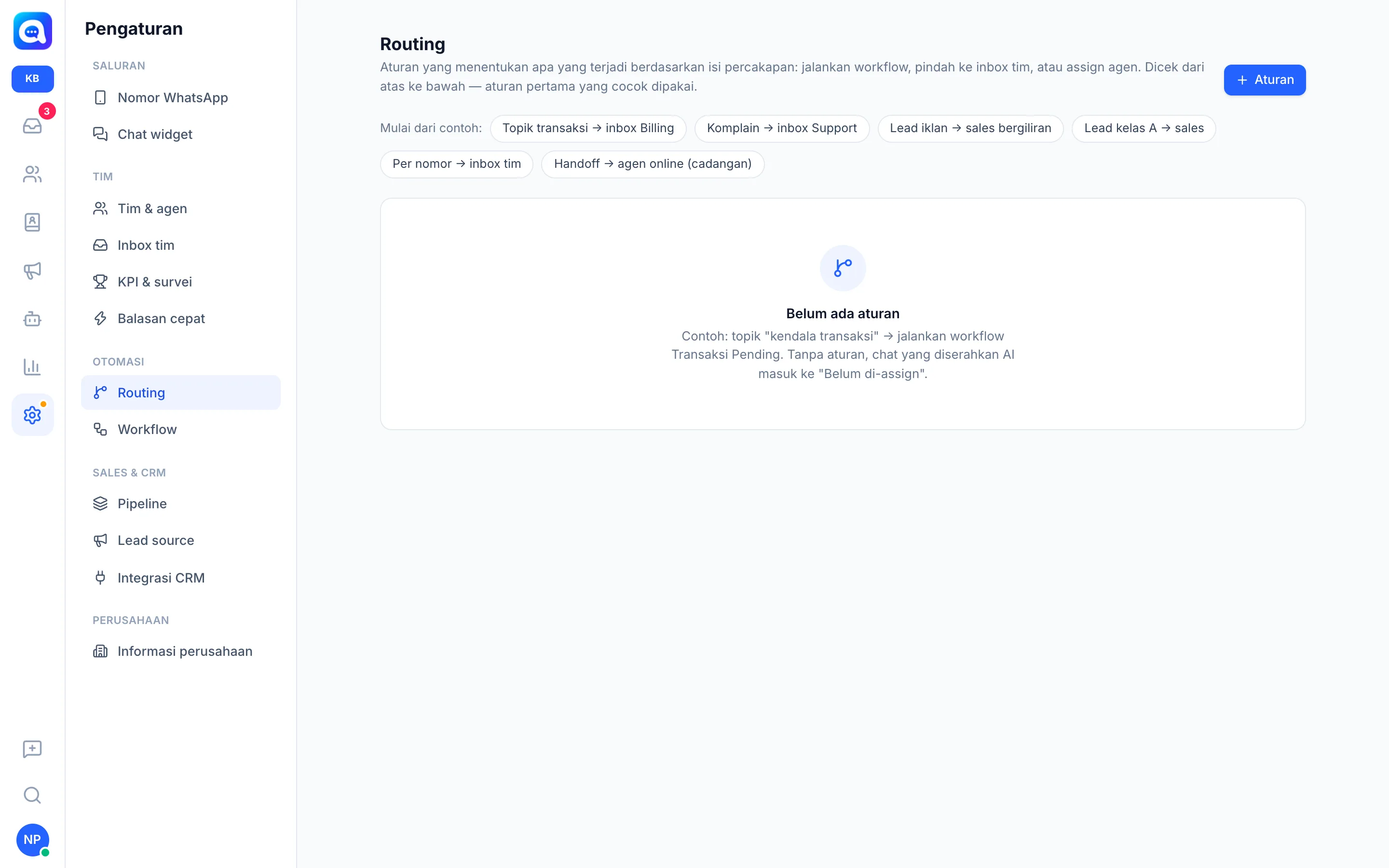
Routing menentukan apa yang terjadi pada sebuah percakapan secara otomatis: dijalankan workflow, dipindah ke inbox tim, atau di-assign ke agen. Aturan dicek dari atas ke bawah dan aturan pertama yang cocok dipakai. Daftar aturan menampilkan nomor urut, nama, label pemicu (Pesan masuk atau Saat handoff), ringkasan kondisi, dan tujuan. Aturan nonaktif tampil dicoret.
Routing ada di tiap workspace dan bergantung pada paket Anda. Bila menunya terkunci, periksa Billing dan paket.
Manfaat
- Chat langsung sampai ke orang atau tim yang tepat tanpa dibagi manual.
- Beban kerja tersebar adil lewat round-robin atau agen paling sedikit chat.
- Chat penting (komplain, lead kelas A, lead dari iklan) diprioritaskan.
- Chat yang tidak cocok aturan apa pun tetap tertangani lewat aturan cadangan.
Langkah-langkah
- Buka Routing. Pilih Pengaturan → Routing, lalu klik Aturan. Atau pilih salah satu contoh di baris Mulai dari contoh: (lihat bagian Aturan cadangan dan contoh).
- Isi nama dan status. Isi Nama aturan (mis. "Pesanan kue custom → inbox Pesanan Baru"). Sakelar Aktif menyalakan atau mematikan aturan tanpa menghapusnya.
- Pilih pemicu. Pada Kapan dijalankan, pilih salah satu:
- Setiap pesan masuk: dicek di tiap pesan sampai ada aturan yang cocok, sekali per percakapan.
- Saat AI menyerahkan ke manusia: menentukan agen atau inbox ketika AI melakukan handoff. Dipakai juga untuk chat yang langsung masuk ke agen saat AI mati dan belum ada yang ditugaskan.
- Tentukan pencocokan. Pada Jika, pilih semua kondisi (harus terpenuhi semuanya) atau salah satu kondisi (cukup satu), lalu terpenuhi.
- Tambah kondisi. Klik Kondisi, pilih bidang, operator, dan nilai. Klik X untuk menghapus kondisi. Tanpa kondisi, aturan berlaku untuk semua percakapan.
- Pilih tindakan. Di bagian Maka, pilih tindakan dan tujuannya (lihat tabel di bawah).
- Simpan dan atur urutan. Klik Simpan. Gunakan panah naik/turun di sisi aturan. Ikon tempat sampah menghapus aturan setelah konfirmasi.
Bidang kondisi
| Bidang | Keterangan |
|---|---|
| ✨ Topik percakapan (dinilai AI) | Anda menulis topik dengan kalimat bebas, lalu AI menilai apakah percakapan cocok. Operatornya tetap, tidak dipilih. |
| Pesan pertama / Pesan terakhir | Isi pesan pertama atau terakhir dari pelanggan. |
| Isi pesan pelanggan | Gabungan semua pesan masuk di percakapan. |
| Datang dari iklan | Cocok bila chat berasal dari iklan. Pakai operator ada / ya. |
| Judul/teks iklan, URL iklan, ID iklan | Data iklan yang memicu chat. |
| Status pipeline | Tahap kontak di pipeline, dipilih dari daftar tahap Anda. |
| Kelas lead (A/B/C) | Pilih A, B, atau C. |
| Lead source | Pilih dari daftar sumber lead. |
| Saluran (nomor WA / chat widget) | Pilih nomor WhatsApp atau chat widget. |
| Skor lead (poin × 20) | Angka skor lead, cocok dengan operator ≥ dan ≤. |
| Tag | Tag yang menempel pada kontak. |
| Data kualifikasi lead | Field kualifikasi buatan Anda, muncul sebagai kelompok tersendiri di daftar bidang. |
Operator
- mengandung: salah satu kata cocok. Pisahkan beberapa kata dengan koma (mis. "komplain, kecewa, refund").
- tidak mengandung: tidak ada satu pun kata yang cocok.
- sama dengan: nilai persis sama (huruf besar/kecil diabaikan).
- ≥ dan ≤: lebih besar atau kecil dari angka, untuk skor lead.
- ada / ya: bidang terisi (mis. chat datang dari iklan). Tidak memakai nilai.
Untuk Saluran, nilai dipilih dari daftar nomor; beberapa nomor dapat dicocokkan memakai pilihan salah satu kondisi.
Tindakan (Maka)
| Tindakan | Pengaturan |
|---|---|
| Jalankan workflow | Pilih workflow. Dijalankan mulai dari blok Event-nya. Workflow nonaktif tetap bisa dijalankan dari routing. Lihat Workflow. |
| Pindah ke inbox tim | Pilih inbox, lalu Tanpa assign, Bagi bergiliran ke anggota, atau Ke anggota paling sedikit chat. |
| Assign agen bergiliran (round-robin) | Pilih agen kandidat. Giliran bergantian di antara mereka. |
| Assign agen paling sedikit chat | Dipilih agen dengan chat terbuka paling sedikit. |
| Assign agen pertama yang tersedia | Dipilih agen pertama dari daftar yang memenuhi syarat. |
Untuk tiga tindakan assign, klik nama agen untuk memilih kandidat (minimal satu). Sakelar Hanya agen yang sedang online membatasi pilihan ke agen berstatus online. Pembagian otomatis hanya ke agen yang punya akses ke nomor percakapan tersebut. Bila tak ada agen yang memenuhi syarat, aturan dilewati dan aturan berikutnya dicek.
Aturan cadangan dan contoh
Contoh siap pakai di baris Mulai dari contoh: membuka formulir terisi. Pilih inbox atau agen sebelum Simpan:
- Topik transaksi → inbox Billing
- Komplain → inbox Support
- Lead iklan → sales bergiliran
- Lead kelas A → sales
- Per nomor → inbox tim
- Handoff → agen online (cadangan): pemicu handoff, tanpa kondisi, assign ke agen paling sedikit chat yang online.
Contoh untuk Kirana Bakery, urutan dari atas:
- Pemicu Setiap pesan masuk, Isi pesan pelanggan mengandung "komplain, kecewa, rusak" → Pindah ke inbox tim "Komplain & Bantuan".
- Pemicu Setiap pesan masuk, Isi pesan pelanggan mengandung "kue custom, tart, hampers" → inbox "Pesanan Baru", Bagi bergiliran ke anggota.
- Pemicu Saat AI menyerahkan ke manusia, tanpa kondisi → Assign agen paling sedikit chat, Hanya agen yang sedang online aktif.
Tips
Letakkan aturan yang spesifik di atas dan aturan umum atau cadangan paling bawah, karena aturan pertama yang cocok menang.
Aturan Setiap pesan masuk hanya berjalan sekali per percakapan (diulang bila percakapan dibuka kembali). Chat yang sudah punya agen tidak di-assign ulang. Setiap hasil routing dicatat sebagai catatan sistem di percakapan.
Bila peran Anda hanya punya izin Lihat, halaman tampil hanya-baca dan Anda perlu meminta admin workspace untuk mengubah aturan.