
Mengenal Inbox
Kenali tata letak Kotak Masuk Kalea, folder percakapan, penanda di daftar chat, dan panel profil prospek.
Inbox adalah tempat seluruh percakapan WhatsApp dan chat widget website masuk dalam satu layar. Halaman ini cocok untuk Anda dan tim yang baru mulai memakai Kalea.
Fungsi
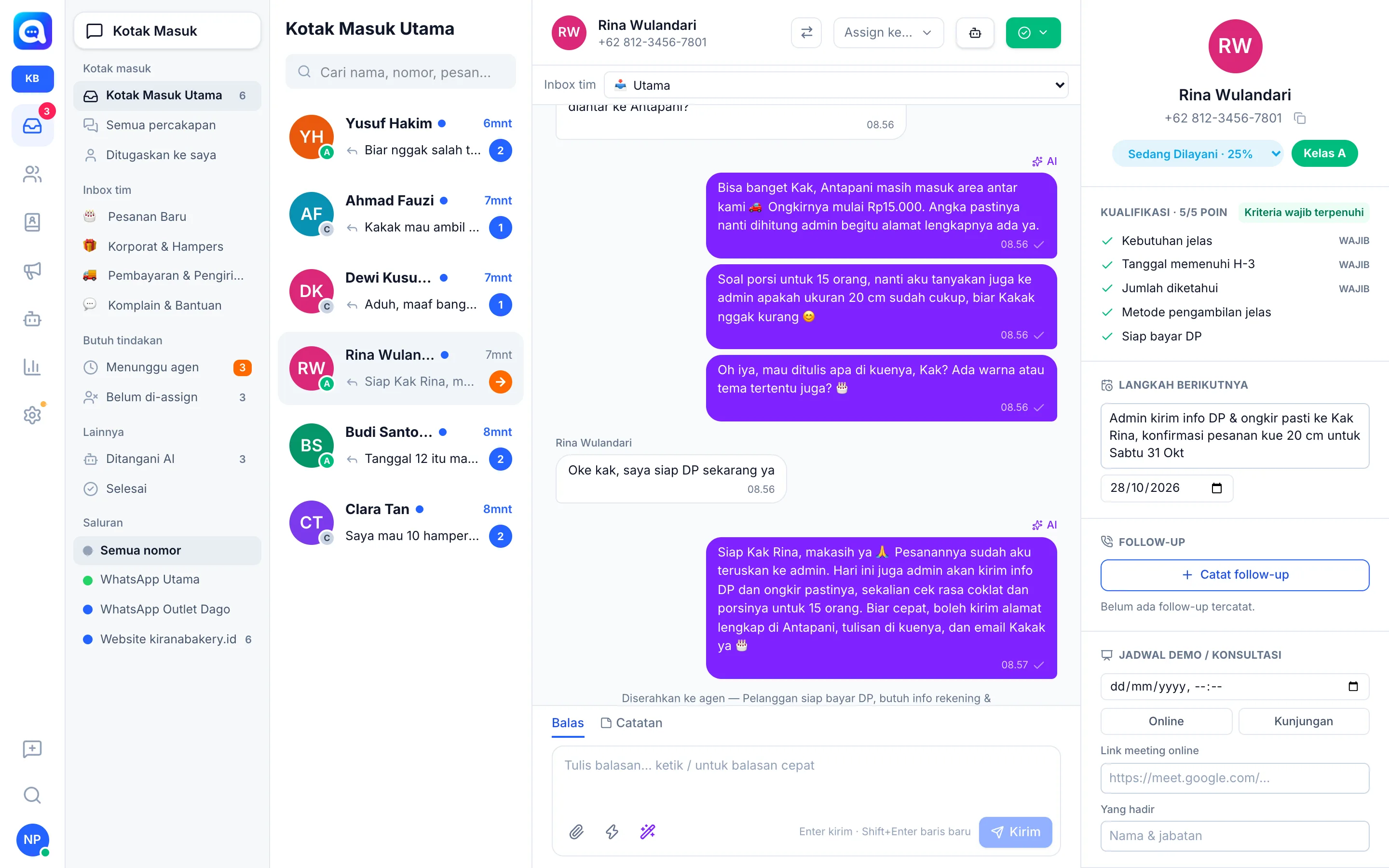
Layar Kotak Masuk terbagi tiga kolom:
- Kolom folder (kiri) untuk memilih kelompok percakapan.
- Daftar percakapan (tengah) dengan kolom Cari nama, nomor, pesan….
- Percakapan dan profil (kanan): isi chat, lalu panel profil prospek di sisi kanan.
Folder di kolom kiri:
- Kotak masuk: Kotak Masuk Utama (percakapan terbuka yang belum masuk inbox tim), Semua percakapan (semua inbox, termasuk yang sudah selesai), dan Ditugaskan ke saya.
- Inbox tim: satu folder per inbox tim yang Anda ikuti.
- Butuh tindakan: Menunggu agen (diserahkan AI, belum dibalas manusia) dan Belum di-assign.
- Lainnya: Ditangani AI dan Selesai.
- Saluran: filter per nomor WhatsApp atau chat widget (muncul bila Anda punya lebih dari satu saluran). Pilih Semua nomor untuk melihat semuanya.
Angka di samping folder menunjukkan jumlah percakapan. Angka oranye di Menunggu agen artinya ada pelanggan yang perlu dibalas manusia.
Penanda di daftar percakapan
- Huruf A / B / C di pojok foto: kelas lead pelanggan.
- Angka biru: jumlah pesan belum dibaca.
- Ikon panah oranye: percakapan Menunggu agen.
- Ikon robot ungu: Ditangani AI.
- Foto agen kecil: percakapan sudah ditugaskan ke agen tersebut.
- Centang hijau: percakapan Selesai.
- Titik berwarna: saluran asal chat.
Panel profil di kanan
Menampilkan nama dan nomor pelanggan, tahap pipeline, Kelas lead, lalu blok Kualifikasi (poin dan kriteria wajib), Langkah berikutnya, Follow-up, serta Jadwal demo / konsultasi.
Manfaat
- Semua chat dari semua saluran terkumpul di satu tempat.
- Mudah memisahkan chat yang butuh manusia dari chat yang ditangani AI.
- Data prospek terlihat tanpa pindah halaman.
- Tim bisa berbagi beban lewat folder, penugasan, dan inbox tim.
Langkah-langkah
- Buka Kotak Masuk. Klik ikon Kotak Masuk di menu kiri aplikasi.
- Pilih folder. Mulai dari Menunggu agen untuk chat yang paling mendesak, atau Kotak Masuk Utama untuk gambaran umum.
- Cari percakapan. Ketik nama, nomor, atau potongan pesan di kolom pencarian.
- Buka percakapan. Klik salah satu chat untuk melihat isi dan profil pelanggan di kanan.
- Cek profil prospek. Lihat kelas, tahap, kualifikasi, dan Langkah berikutnya sebelum membalas.
Tips
Biasakan memeriksa folder Menunggu agen setiap pagi. Pelanggan di sana sudah diserahkan AI dan menunggu balasan Anda.