
Analitik/Dasar
Dasbor Analitik
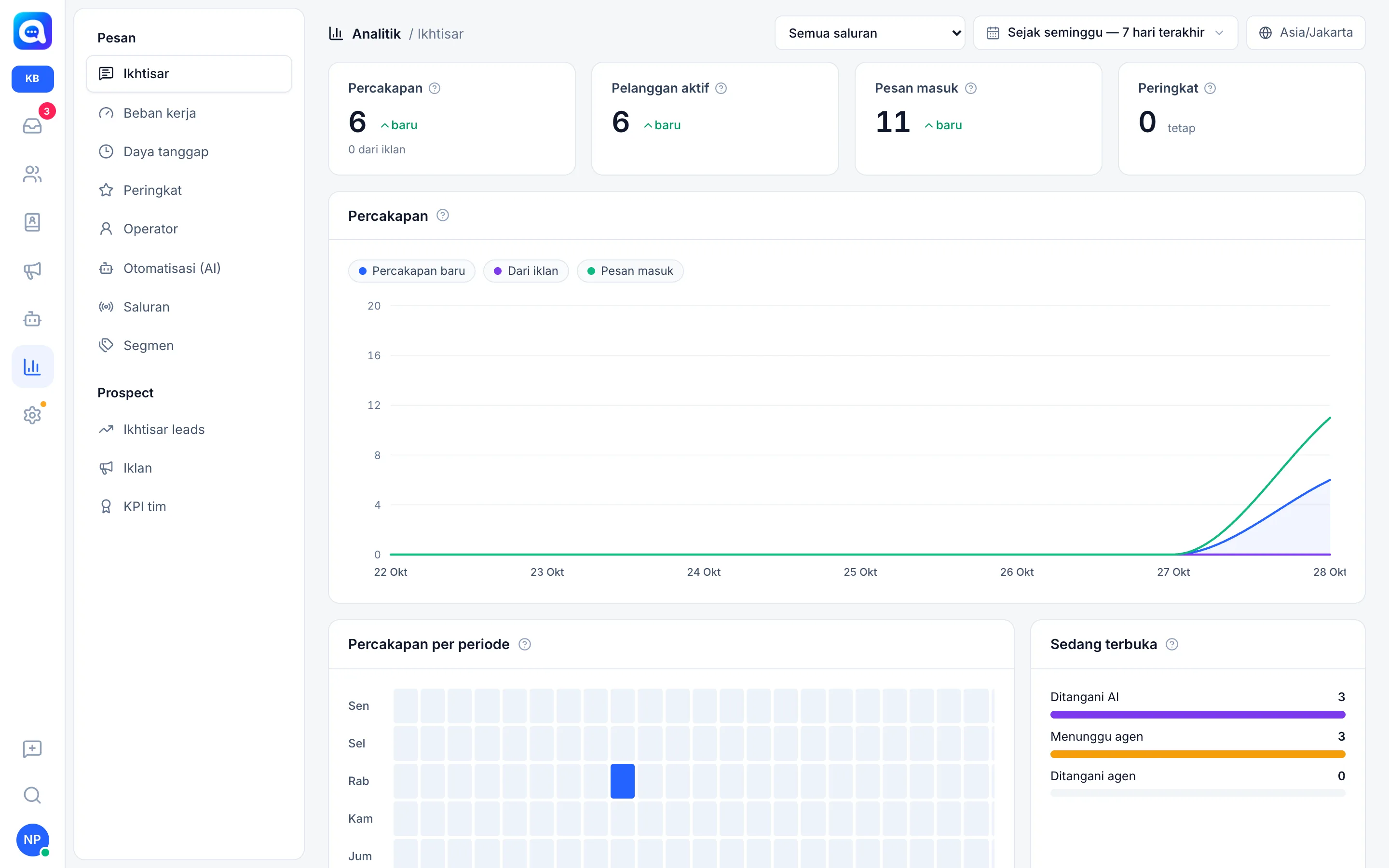
Pantau percakapan, kinerja AI dan agen, kepuasan pelanggan, serta perkembangan prospek dalam satu halaman.
Halaman Analitik dipakai pemilik dan manajer untuk melihat seberapa baik layanan chat berjalan: berapa pelanggan menghubungi, seberapa cepat dibalas, dan berapa yang jadi prospek.
Fungsi
Menu di sebelah kiri dibagi dua kelompok.
Pesan
- Ikhtisar: kartu ringkas Percakapan, Pelanggan aktif, Pesan masuk, dan Peringkat, grafik percakapan per hari, peta jam sibuk (Percakapan per periode), dan Sedang terbuka (ditangani AI, menunggu agen, ditangani agen).
- Beban kerja: percakapan terbuka dan beban per agen atau inbox tim.
- Daya tanggap: Waktu respons pertama, waktu penyelesaian, dan sebaran waktunya.
- Peringkat: hasil survei kepuasan (CSAT), sebaran nilai, dan penilaian terbaru.
- Operator: aktivitas dan pesan yang dikirim tiap agen.
- Otomatisasi (AI): percakapan yang ditangani AI, AI vs handoff per hari, Alasan diserahkan ke agen, serta Biaya & token AI.
- Saluran: ringkasan per nomor WhatsApp dan chat widget.
- Segmen: ringkasan per tag prospek.
Prospect
- Ikhtisar leads: lead baru per hari, konversi ke tahap Qualified, dan tahap pipeline saat ini.
- Iklan: lead dari iklan Click-to-WhatsApp dan performa per iklan.
- KPI tim: pencapaian target agen (lihat KPI dan survei).
Manfaat
- Tahu jam tersibuk untuk mengatur jadwal jaga agen.
- Melihat seberapa banyak chat selesai oleh AI dan kapan perlu diserahkan ke manusia.
- Mengetahui sumber lead yang paling menghasilkan.
- Memantau kepuasan pelanggan dan biaya pemakaian AI.
Langkah-langkah
- Buka Analitik. Klik ikon grafik di menu utama.
- Pilih rentang tanggal. Di kanan atas pilih salah satu: Hari ini, Kemarin, Sejak seminggu — 7 hari terakhir, Sejak sebulan — 30 hari terakhir, 90 hari terakhir, Bulan ini, Bulan lalu, atau Rentang khusus (lalu Terapkan). Kartu menampilkan perubahan dibanding periode sebelumnya.
- Filter saluran. Pilih Semua saluran, Semua WhatsApp, Semua chat widget, atau satu nomor tertentu. Di tampilan Pusat tersedia juga Semua workspace.
- Pilih bagian laporan. Klik menu di kiri, mis. Daya tanggap untuk melihat kecepatan balasan agen Kirana Bakery.
- Baca keterangan. Arahkan kursor ke ikon tanda tanya di judul kartu untuk melihat cara perhitungannya.
Semua waktu memakai zona waktu yang diatur di Pengaturan → Regional.
Tips
Tips
Bandingkan AI vs handoff per hari dengan Alasan diserahkan ke agen. Alasan yang sering muncul menunjukkan bagian knowledge AI yang perlu dilengkapi.
Catatan
Estimasi biaya AI tampil dalam mata uang yang diatur di Pengaturan → Regional. Batas harian AI diatur di Pengaturan → Billing.