
Pusat dan Workspace
Pahami pengaturan mana yang diatur Pusat, mana yang per workspace, siapa yang bisa mengubah, dan cara berpindah.
Kalea punya dua level: Pusat (level perusahaan, dibuka lewat Dashboard Company) dan workspace. Halaman ini menjelaskan pembagian pengaturannya. Cara membuat workspace ada di Workspace.
Fungsi
- Pusat dipegang admin perusahaan. Isinya pengaturan umum yang berlaku untuk semua workspace.
- Workspace adalah ruang kerja operasional: nomor WhatsApp, kontak, percakapan, tim, dan blast masing-masing. Pusat tidak punya Kotak Masuk atau Blast.
- Pengaturan milik Pusat tetap bisa dilihat dari dalam workspace, tetapi dikunci (hanya-lihat).
Manfaat
- Aturan perusahaan seperti pipeline dan role konsisten di semua cabang.
- Admin cabang fokus pada operasional tanpa bisa mengubah hal yang sensitif.
- Tagihan, keamanan blast, dan backup tetap terpusat.
Pembagian pengaturan
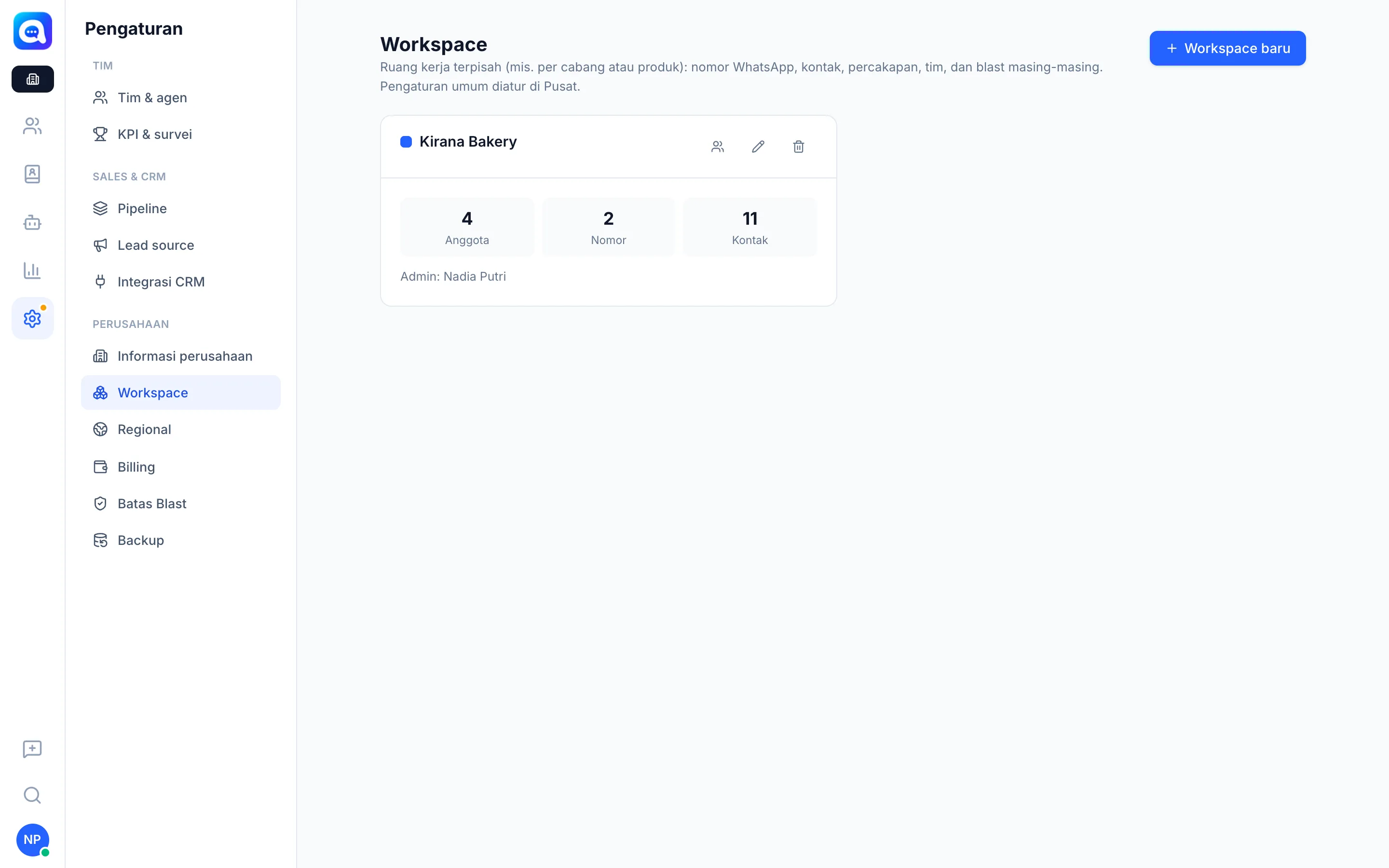
Hanya ada di Pusat (tidak muncul di workspace): Workspace, Regional, Billing, Batas Blast, Backup.
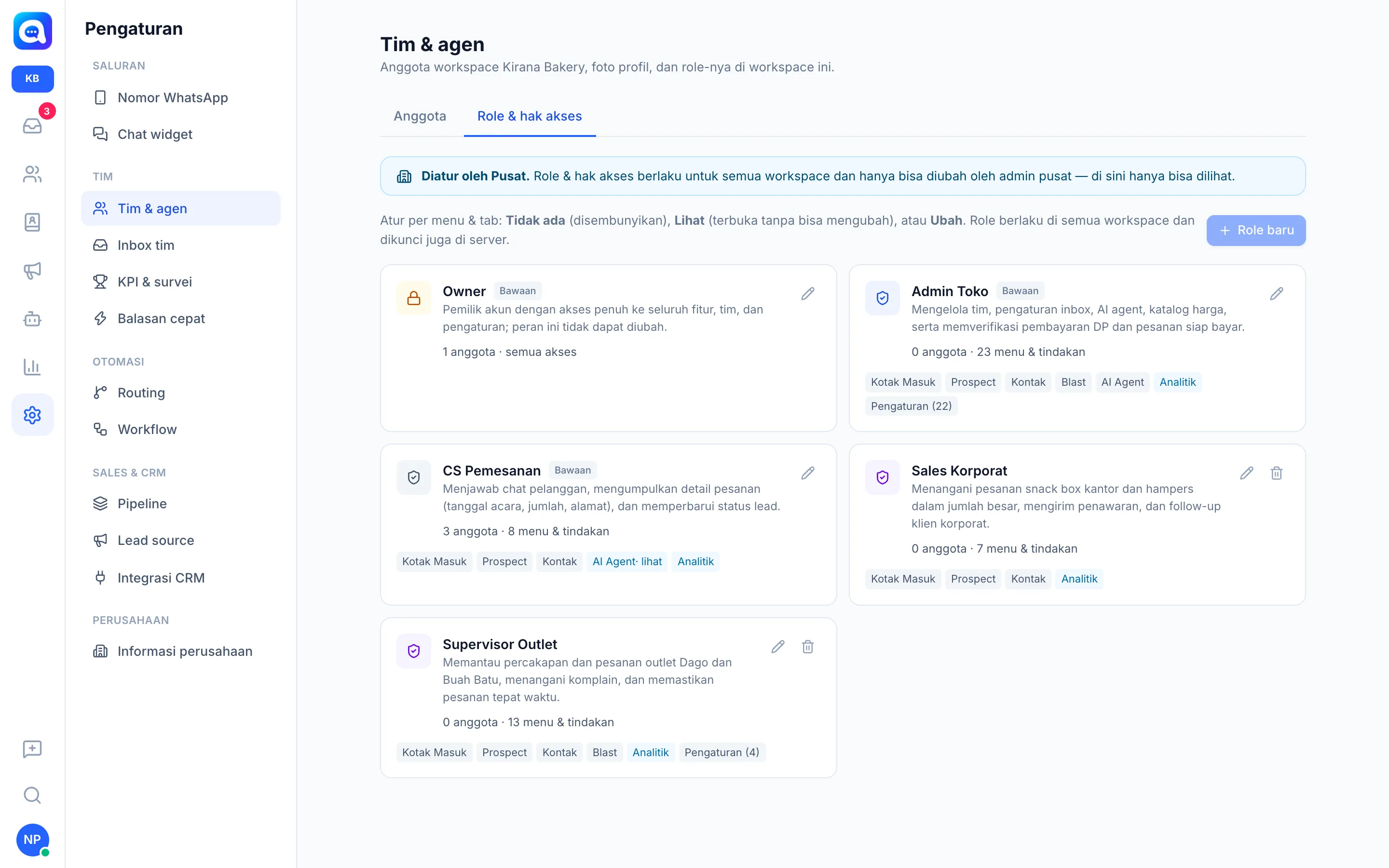
Diatur oleh Pusat, hanya-lihat di workspace: Informasi perusahaan, Pipeline, Lead source, Integrasi CRM, KPI & survei, serta Role & hak akses di Tim & agen. Di workspace, halaman ini menampilkan banner biru Diatur oleh Pusat, dan semua tombol serta isian dinonaktifkan.
Diatur per workspace: Nomor WhatsApp, Chat widget, anggota di Tim & agen, Inbox tim, Balasan cepat, Routing, dan Workflow (Workflow hanya ada di dalam workspace).
Siapa yang bisa mengubah
- Pengaturan Pusat: hanya admin pusat, saat berada di Dashboard Company.
- Pengaturan workspace: anggota yang role-nya punya izin Ubah untuk menu tersebut. Role dengan izin Lihat saja melihat banner Hanya lihat dan halaman hanya-baca.
- Bila Anda mengklik tombol yang terkunci, muncul pesan yang menjelaskan siapa yang bisa mengubahnya.
Langkah-langkah
- Kenali banner. Buka Pengaturan → Tim & agen → Role & hak akses dari dalam workspace. Banner Diatur oleh Pusat menandakan halaman hanya-lihat.
- Pindah ke Pusat. Klik avatar Anda di sisi kiri bawah, lalu pilih Dashboard Company (hanya tampil untuk admin pusat).
- Ubah pengaturan. Di Pusat, buka menu terkait di Pengaturan (mis. Pipeline) dan simpan. Perubahan berlaku ke semua workspace.
- Pindah ke workspace. Klik avatar, lalu pilih nama workspace pada bagian Workspace (misalnya Kirana Bakery). Bagian ini tampil bila Anda anggota lebih dari satu workspace atau admin pusat.
- Kelola daftar workspace. Di Pusat, buka Pengaturan → Workspace untuk melihat jumlah Anggota, Nomor, dan Kontak tiap workspace.
Tips
Bila menu yang Anda cari tidak ada di workspace, kemungkinan menu itu hanya ada di Pusat. Pakai Cari menu untuk menemukannya. Menu khusus Pusat hanya muncul di hasil pencarian untuk admin pusat.
Workspace yang melebihi batas paket dinonaktifkan dan tidak bisa dibuka sampai paket di-upgrade.