
Referensi Chat Widget
Penjelasan setiap opsi di Pengaturan → Chat widget: tampilan, formulir, perilaku, AI, kode pasang, dan banyak widget.
Rujukan lengkap menu Pengaturan → Chat widget. Untuk langkah cepat pemasangan, lihat Pasang widget website.
Fungsi
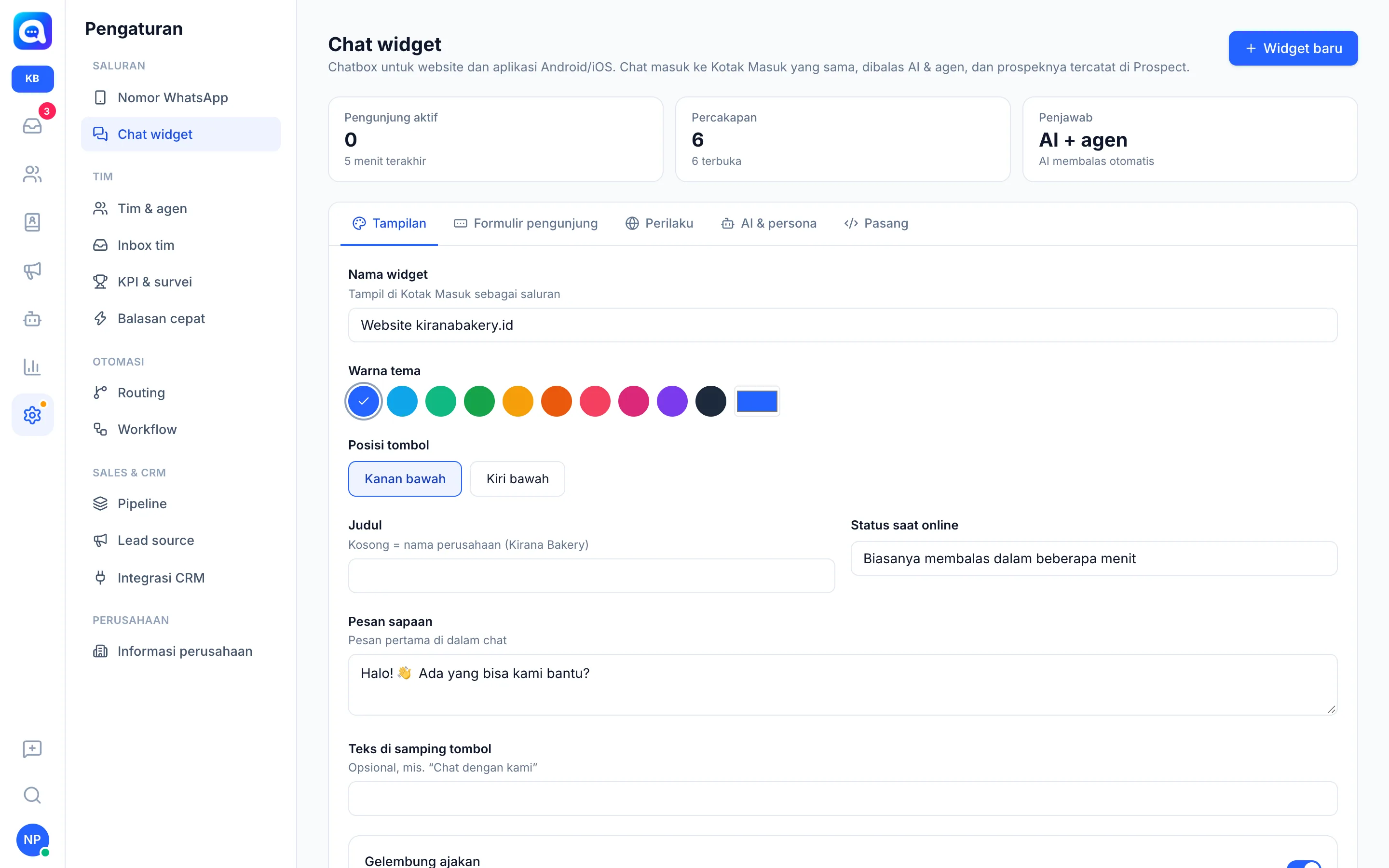
Chat widget adalah chatbox untuk website dan aplikasi Android/iOS. Chat masuk ke Kotak Masuk yang sama, dibalas AI dan agen, dan prospeknya tercatat di Prospect. Bagian atas halaman menampilkan tiga ringkasan: Pengunjung aktif (5 menit terakhir), Percakapan, dan Penjawab (AI + agen atau Agen).
Manfaat
- Satu widget per situs atau kampanye, masing-masing dengan tampilan dan AI sendiri.
- Pratinjau langsung (Form, Chat, Tertutup) sebelum disimpan.
- Pembatasan domain mencegah kode dipakai situs lain.
Langkah-langkah
- Buat atau pilih widget. Klik Widget baru (atau Buat widget bila masih kosong), isi Nama widget, lalu Buat. Banyak widget bisa dibuat, misalnya "Website kiranabakery.id" dan "Landing page promo Lebaran"; pilih dari daftar widget. Nama tampil di Kotak Masuk sebagai saluran.
- Tab Tampilan. Isi Warna tema (pilihan warna atau warna lain), Posisi tombol (Kanan bawah / Kiri bawah), Judul (kosong = nama perusahaan), Status saat online, Pesan sapaan, dan Teks di samping tombol (opsional). Dua sakelar: Gelembung ajakan (muncul di atas tombol setelah beberapa detik, sekali per kunjungan, dengan pengaturan jeda dalam detik) dan Tampilkan foto agen online.
- Tab Formulir pengunjung. Sakelar Minta data sebelum chat mengaktifkan formulir singkat. Isi Judul form, lalu atur Nama, Nomor WhatsApp, dan Email menjadi Wajib, Opsional, atau Sembunyikan. Nama menjadi nama prospek; prospek dengan nomor sama digabung dengan chat WhatsApp-nya. Teks persetujuan bersifat opsional. Aplikasi yang sudah tahu identitas pengguna bisa melewati form dengan mengirim nama dan nomor.
- Tab Perilaku. Sakelar: Tombol "Lanjut di WhatsApp" (memakai nomor WhatsApp di Informasi perusahaan), Izinkan lampiran (gambar atau PDF, maks 10 MB), Suara pesan baru, Sembunyikan di HP. Isian: Teks saat offline (tampil bila AI nonaktif dan tidak ada agen online) dan Kunci ke domain (satu domain per baris, subdomain ikut diizinkan, kosong = semua domain).
- Tab AI & persona. Tujuan saluran: Penjualan — pengunjung jadi prospek atau Layanan pelanggan — pengunjung jadi kontak. Sakelar AI membalas otomatis. Bila aktif: Nama AI, Nama bisnis, dan Instruksi (kosong = memakai instruksi utama AI Agent; bisa Salin dari… instruksi lain lalu Kembali ke instruksi utama). Model AI, knowledge, routing, dan workflow diambil dari menu AI Agent dan berlaku untuk semua saluran.
- Tab Pasang. Tampil ID widget dan tombol Buat ulang. Pilih platform: Website (tempel Kode pasang sebelum
</body>, ada petunjuk WordPress, Google Tag Manager, Shopify, Next.js / React), Link langsung (halaman chat penuh, bisa melewati form dengan parameter name, phone, email), JavaScript API, Android, iOS, Flutter, atau React Native. - Simpan. Klik Simpan. Status Belum disimpan muncul bila ada perubahan; Batalkan membuang perubahan. Hapus widget menghapus widget (kode terpasang berhenti berfungsi, riwayat chat tetap).
Powered by
Merek Powered by kalea.chat selalu tampil di bagian bawah widget dan tidak dapat dimatikan lewat pengaturan.
Catatan
Buat ulang ID widget membuat kode lama di website dan aplikasi berhenti berfungsi.
Menu ini bergantung pada paket (fitur widget) dan hak akses role. Tanpa akses Ubah, semua isian hanya bisa dilihat.