
Workflow
Susun alur otomatis di editor visual: kapan pesan masuk, kondisi apa yang dicek, dan aksi apa yang dijalankan.
Workflow dipakai untuk mengotomatiskan hal yang berulang saat pelanggan menghubungi Anda, misalnya mengarahkan pertanyaan harga ke tim sales atau membalas otomatis di luar jam kerja. Workflow dibuat per workspace.
Fungsi
Workflow adalah alur yang disusun dari blok yang disambung garis:
- Event (pemicu): Pesan baru, Pesan cocok kata kunci, Pelanggan kirim gambar, Menunggu agen (saat AI menyerahkan ke manusia), dan Percakapan selesai.
- Kondisi (percabangan Ya/Tidak): Evaluasi intent (AI menebak maksud pelanggan), Kata kunci, Saluran, Data prospek, Jam kerja, Hasil baca / variabel, dan Sudah ada agen?.
- Aksi: Kirim pesan, Pindah ke inbox, Assign agen, Mention operator, Jadikan prospek, Ubah tahap pipeline, Tambah tag, Atur penanganan, dan Selesaikan percakapan.
- Agent: Baca gambar (AI) untuk membaca struk atau bukti transfer, dan Jawab dengan AI dengan instruksi tambahan.
- Hentikan workflow untuk mengakhiri alur.
Manfaat
- Pesan penting langsung sampai ke tim yang tepat tanpa dipilah manual.
- Pelanggan tetap mendapat balasan di luar jam kerja.
- Bukti transfer terbaca otomatis dan tim keuangan diberi tahu.
- Aturan kerja tim terdokumentasi dalam satu alur yang mudah dilihat.
Langkah-langkah
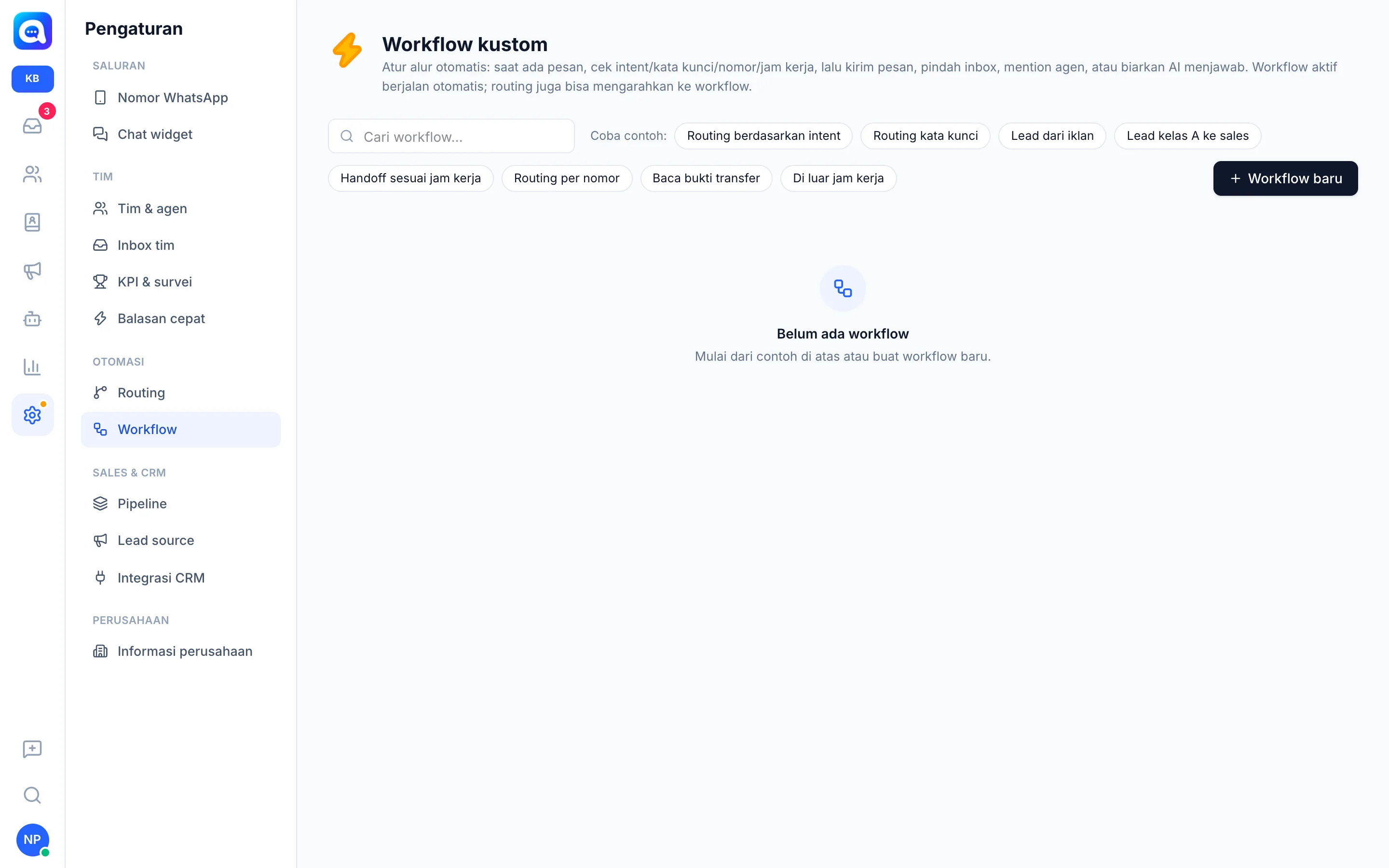
- Buka Workflow. Pilih Pengaturan → Workflow. Menu ini muncul di dalam workspace, bukan di tampilan Pusat.
- Mulai dari contoh atau buat baru. Klik salah satu contoh di bawah Coba contoh: atau klik Workflow baru. Contoh yang tersedia: Routing berdasarkan intent, Routing kata kunci, Lead dari iklan, Lead kelas A ke sales, Handoff sesuai jam kerja, Routing per nomor, Baca bukti transfer, dan Di luar jam kerja.
- Tambah blok. Seret blok dari panel kiri ke kanvas (atau klik blok). Mulailah dengan blok Event.
- Sambungkan blok. Tarik titik bawah sebuah blok ke titik atas blok berikutnya. Blok kondisi punya dua cabang, Ya dan Tidak.
- Atur isi blok. Klik blok untuk mengisi pengaturannya, mis. kata kunci "harga, beli, order", pilihan nomor, inbox tujuan, atau teks pesan. Teks boleh memakai variabel seperti {nama}.
- Simpan dan aktifkan. Beri nama, klik Simpan, lalu nyalakan Aktif. Workflow aktif butuh minimal satu blok Event. Workflow yang Nonaktif tidak berjalan.
Contoh untuk Kirana Bakery: Event Pesan cocok kata kunci ("pesan, order, harga"), lalu Pindah ke inbox Sales, lalu Jawab dengan AI agar menawarkan paket kue.
Tips
Mulai dari contoh yang paling mendekati kebutuhan, lalu ubah. Untuk kondisi Jam kerja, zona waktu mengikuti pengaturan Regional.
Blok Evaluasi intent memakai model klasifikasi yang dipilih di AI Agent → Model AI.