
Tim dan Agen
Kelola anggota di Pengaturan → Tim & agen: tambah, ubah, role, foto, akses nomor, status, dan batas paket.
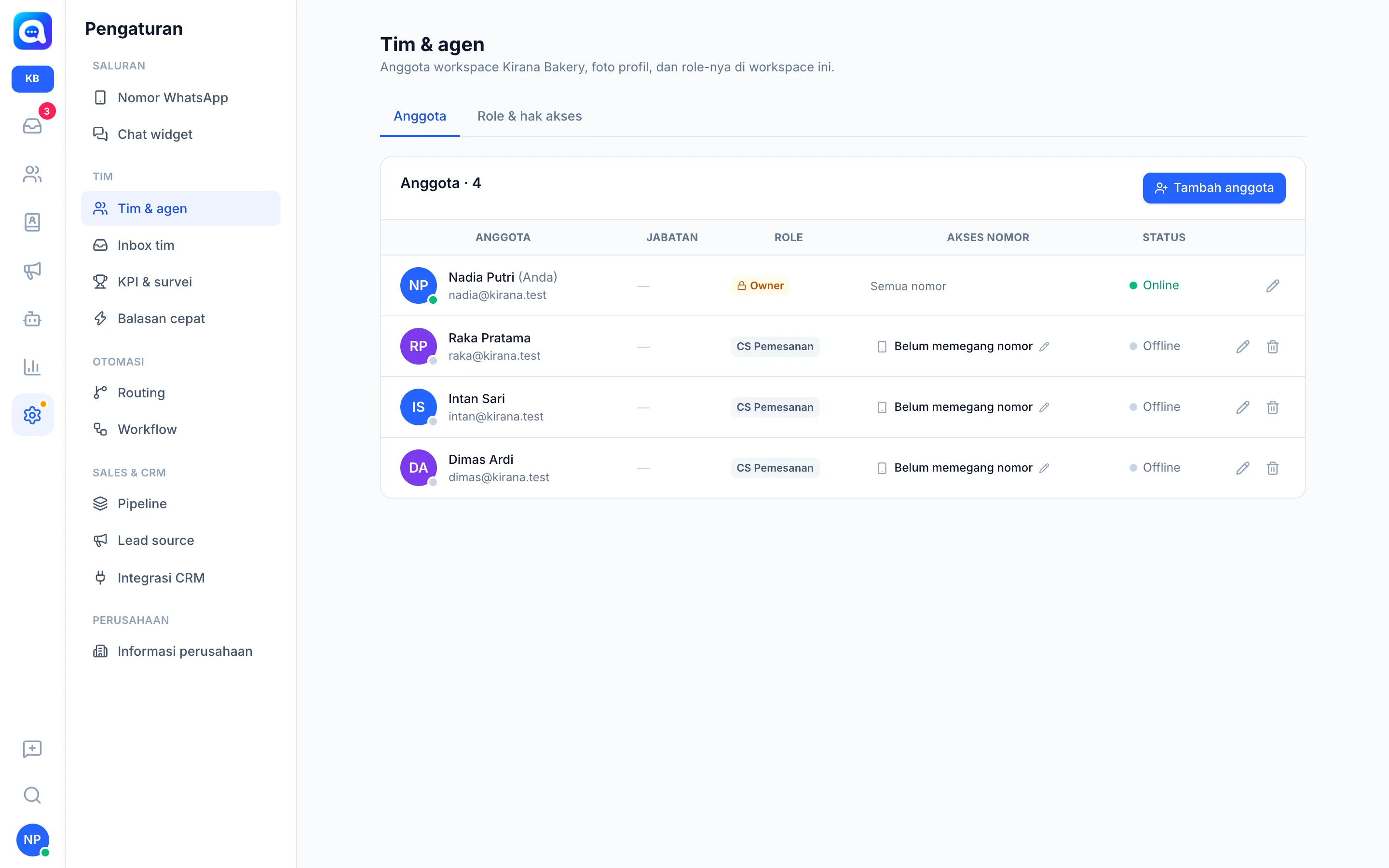
Rujukan tab Anggota di Pengaturan → Tim & agen. Untuk panduan awal, lihat Undang tim.
Fungsi
Tab Anggota menampilkan seluruh anggota workspace dengan kolom Anggota, Jabatan, Role, Akses nomor, dan Status (Online, Away, Offline). Dari sini Anda menambah, mengubah, dan mengeluarkan anggota.
Manfaat
- Setiap orang punya role sesuai tugasnya.
- Akses nomor membatasi agen ke nomor tertentu.
- Satu akun bisa menjadi anggota beberapa workspace.
Langkah-langkah
- Tambah anggota. Klik Tambah anggota. Isi Nama, Jabatan (mis. Sales Executive), Email, Telepon, dan Password (minimal 8 karakter; berikan ke anggota untuk login). Bila email sudah terdaftar di workspace lain, orang itu cukup ditambahkan; nama dan password tidak perlu diisi.
- Pilih Role. Dropdown Role menampilkan role beserta jumlah aksesnya. Role bawaan: Owner, Admin, dan Agen, ditambah role buatan sendiri seperti CS Pemesanan di contoh Kirana Bakery. Role Owner selalu punya semua akses. Penjelasan lengkap ada di Role dan hak akses.
- Unggah foto. Setelah anggota disimpan, form berpindah ke mode ubah sehingga Foto profil bisa langsung diunggah.
- Atur Akses nomor. Owner dan Admin selalu Semua nomor. Untuk role lain, klik kolom Akses nomor atau Atur, lalu pilih Nomor yang dipegang + tambahan (nomor yang ia pegang sebagai pemilik ditambah nomor yang dicentang) atau Semua nomor (termasuk nomor dan widget baru). Bila tidak memegang nomor, tampil Belum memegang nomor: ia hanya melihat chat yang ditugaskan atau yang me-mention dirinya.
- Ubah anggota. Klik ikon pensil. Email tidak bisa diubah. Password baru (opsional) mengganti password.
- Keluarkan anggota. Klik ikon tempat sampah. Di workspace, anggota dikeluarkan dari workspace ini saja; akunnya tetap ada bila ia anggota workspace lain. Owner dan akun Anda sendiri tidak bisa dihapus.
Batas paket
Jumlah anggota mengikuti paket. Menambah anggota di atas batas akan ditolak. Bila jumlah melebihi batas (misalnya paket turun), anggota terbaru berstatus Nonaktif — melebihi paket dan tidak bisa login sampai kuota cukup lagi. Admin pusat tidak pernah dinonaktifkan.
Catatan
Akun saya (nama, foto, password) selalu bisa diubah oleh setiap anggota lewat menu Akun saya. Di tampilan Pusat tersedia opsi Admin pusat dan penambahan ke workspace; lihat Workspace.
Tips
Mintalah anggota mengganti password setelah login pertama lewat Akun saya.