
Pengaturan/Langganan & keamanan
Backup
Cadangkan data perusahaan otomatis ke Google Drive dengan enkripsi, lalu pulihkan kapan saja.
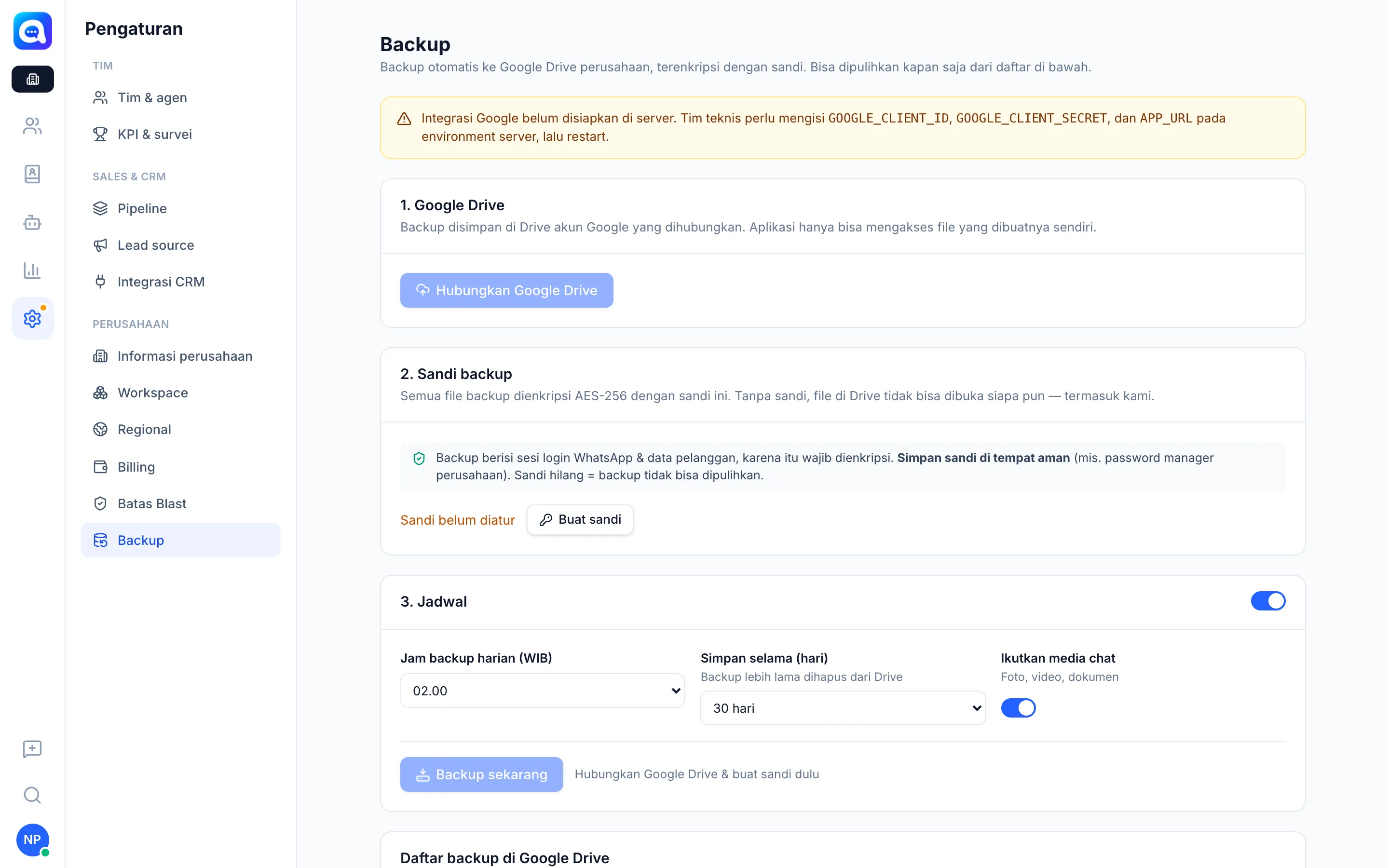
Halaman Backup menyimpan salinan data perusahaan Anda ke Google Drive secara otomatis. Menu ini hanya ada di level Pusat dan dikelola admin.
Fungsi
- Hubungkan Google Drive: backup disimpan di Drive akun Google yang dihubungkan. Aplikasi hanya dapat mengakses file yang dibuatnya sendiri.
- Sandi backup: semua file dienkripsi AES-256. Tanpa sandi, file tidak bisa dibuka siapa pun.
- Jadwal: Jam backup harian, Simpan selama (hari), dan Ikutkan media chat (foto, video, dokumen). Tombol Backup sekarang menjalankan backup manual.
- Daftar backup di Google Drive: tiap file bisa Periksa backup atau Pulihkan.
Manfaat
- Data pelanggan dan percakapan aman bila terjadi kesalahan.
- Backup harian berjalan tanpa perlu diingat.
- Backup lama dihapus otomatis sesuai masa simpan.
Langkah-langkah
- Buka Backup. Pilih Pengaturan → Backup di tampilan Pusat.
- Hubungkan Google Drive. Klik Hubungkan Google Drive dan beri izin.
- Buat sandi. Klik Buat sandi, isi minimal 10 karakter, ulangi, lalu simpan sandinya di password manager perusahaan. Bila sandi hilang, backup tidak bisa dipulihkan.
- Atur jadwal. Nyalakan jadwal, pilih jam harian (mis. 02.00 untuk Kirana Bakery), masa simpan, dan apakah media ikut dicadangkan.
- Coba backup. Klik Backup sekarang, lalu pastikan muncul di daftar.
- Pulihkan (bila perlu). Klik Periksa backup untuk memeriksa file tanpa mengubah data. Untuk memulihkan, klik Pulihkan, ketik konfirmasi, lalu masukkan password akun Anda.
Tips
Perhatian
Memulihkan akan mengganti semua data sekarang (workspace, kontak, percakapan, pengaturan) dengan isi backup, dan semua pengguna akan logout. Data saat ini disisihkan otomatis sebagai jaring pengaman, tetapi lakukan hanya bila benar-benar perlu.
Catatan
Bila muncul pesan integrasi Google belum disiapkan, hubungi tim teknis atau admin platform.