
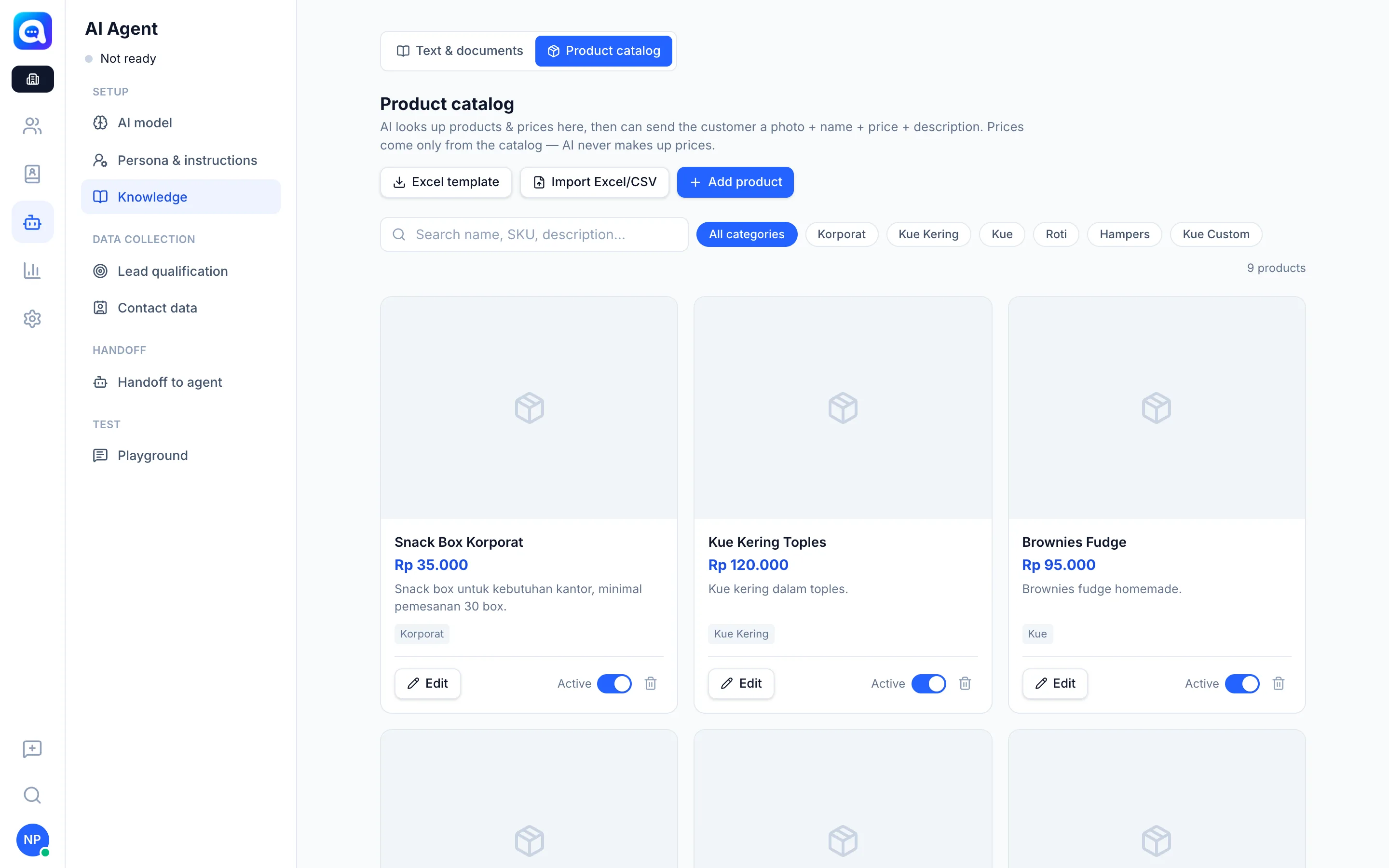
كتالوج المنتجات
سجّل المنتجات بأسعارها وصورها ليتمكن AI من إرسالها إلى العملاء دون اختلاق الأسعار.
يتيح كتالوج المنتجات لـ AI الإجابة عن "ماذا لديكم؟" و"كم السعر؟" ببيانات صحيحة، ثم إرسال صور المنتجات مباشرة في المحادثة.
ماذا يفعل
يبحث AI في الكتالوج عن المنتجات والأسعار والمخزون (أداة البحث عن المنتجات). إذا أراد العميل رؤية منتج، يرسل AI الصورة والاسم والسعر والوصف (أداة kirim_produk)، حتى 3 منتجات في كل رد. تؤخذ الأسعار من الكتالوج فقط؛ ولا يختلق AI أسعارًا أو خصومات أو منتجات غير موجودة. إذا ترك السعر فارغًا، يحوّل AI المحادثة إلى الفريق.
البيانات لكل منتج:
- اسم المنتج والسعر والعملة والسعر المشطوب (اختياري) للسعر قبل الخصم.
- الفئة وSKU / الرمز والوصف (الحجم، الأنواع، المزايا).
- صورة (حتى 5 لكل منتج، JPG/PNG/WEBP، حتى 5 MB لكل صورة).
- الرابط (اختياري) والحالة متوفر في المخزون أو نفد من المخزون. إذا نفد المخزون، يقول AI إن المخزون فارغ حاليًا.
يمكنك إضافتها واحدًا تلو الآخر، أو استخدام استيراد Excel/CSV مع قالب Excel. يُستخدم عمود SKU لتحديث المنتجات عبر الاستيراد.
داخل مساحة العمل، يمكن استخدام منتجات الشركة، أو نسخ وتعديل لها، أو إلغاء التفعيل لمساحة العمل تلك فقط. تتبع هذه الميزة خطة اشتراكك.
الفوائد
- يرى العملاء الصور والأسعار فورًا دون انتظار المسؤول.
- الأسعار متسقة دائمًا مع الكتالوج.
- يوفر استيراد Excel الوقت مع قوائم المنتجات الكبيرة.
الخطوات
- افتح كتالوج المنتجات. اختر AI Agent ← المعرفة، ثم التبويب الفرعي كتالوج المنتجات.
- أضف منتجًا. انقر على إضافة منتج. مثال: "Brownies Panggang"، Rp85,000، الفئة Kue Kering، SKU BRW-01.
- أكمل التفاصيل. املأ الوصف، وارفع الصور (تصبح الصورة الأولى الصورة رئيسي التي يرسلها AI)، وحدد المخزون.
- احفظ. انقر على حفظ.
- استورد منتجات كثيرة (اختياري). نزّل قالب Excel، واملأه، ثم استيراد Excel/CSV. تعرض النتيجة عدد المنتجات المضافة والمحدّثة.
- ابحث وصفِّ. استخدم مربع البحث أو جميع الفئات للعثور على المنتجات.
نصائح
استخدم صورًا مضيئة وأسماء المنتجات نفسها التي يستخدمها العملاء، ليسهل على AI العثور عليها.