
مرجع رقم WhatsApp
شرح كامل لكل خيار في الإعدادات ← رقم WhatsApp: الحالة والمالك ووضع AI والغرض والشخصية وحدود الخطة.
هذه الصفحة مرجع كامل لقائمة الإعدادات ← رقم WhatsApp. للحصول على دليل مختصر لربط رقمك الأول، اقرأ ربط WhatsApp.
ماذا يفعل
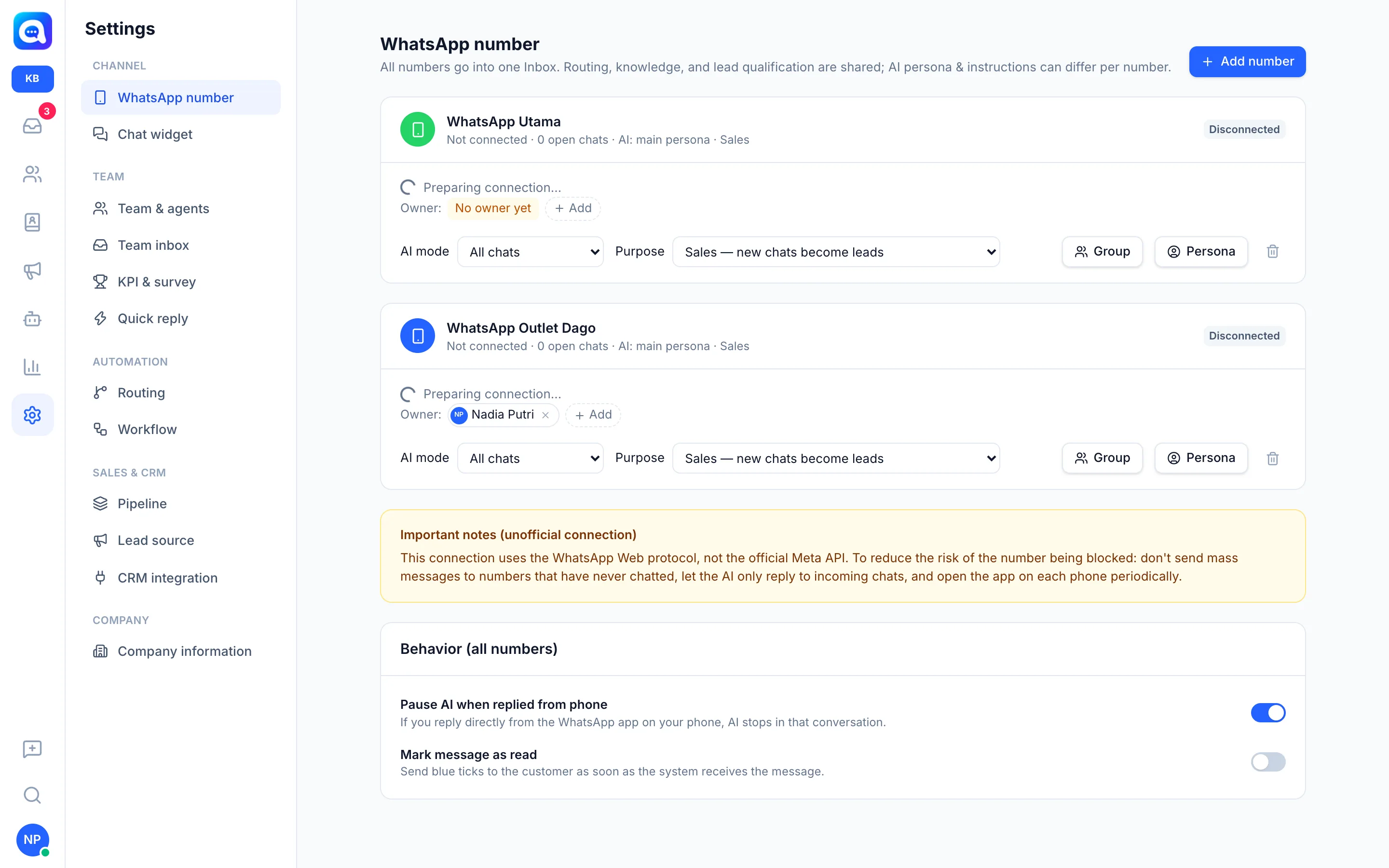
تدير هذه القائمة جميع أرقام WhatsApp في مساحة عمل واحدة. تدخل جميع الأرقام في صندوق وارد واحد، بينما يُشترك في التوجيه والمعرفة وتأهيل العملاء المحتملين. أما ما يمكن أن يختلف لكل رقم فهو المالك ووضع AI والغرض والشخصية والمجموعات المراقبة.
الفوائد
- شاشة واحدة لجميع الأرقام، مثل خدمة العملاء الرئيسية والمبيعات والمالية.
- مسؤولية واضحة عبر مالكي الأرقام.
- يُضبط سلوك AI لكل رقم دون تغيير الأرقام الأخرى.
الخطوات
- أضف رقمًا. انقر على إضافة رقم. املأ اسم حساب WhatsApp (للتمييز بين الأرقام في صندوق الوارد والتوجيه وسير العمل، مثل "Kirana Bakery Order CS")، واختر لون التسمية، وحدد مالك الرقم. انقر على المتابعة إلى مسح QR؛ يظهر رمز QR على بطاقة الرقم.
- افهم الحالة على البطاقة. تعرض البطاقة رقم الهاتف (أو غير متصل)، وعدد المحادثات المفتوحة، ووضع AI، والغرض. وتوجد شارة الحالة أعلى اليمين:
- بانتظار المسح: يظهر رمز QR بانتظار مسحه (التلميح: افتح WhatsApp Business، واضغط ⋮ / الإعدادات ← الأجهزة المرتبطة ← ربط جهاز).
- جارٍ الاتصال…: جارٍ الاتصال.
- متصل: جاهز للاستخدام.
- غير متصل: الجلسة غير متصلة أو لم تعد متصلة.
- متوقف مؤقتًا — تجاوز حد الخطة: الرقم يتجاوز حد الخطة (راجع القسم أدناه).
- حدد مالك الرقم. يعرض صف المالك: شرائح بالأسماء. يستطيع المالكون رؤية المحادثات على ذلك الرقم والرد عليها تلقائيًا. انقر على إضافة لإضافة مالك، أو على x في الشريحة لإزالته (إذا كان اسمك أنت، فيعني الزر تنحّيك بنفسك). عندما يكون فارغًا، تظهر عبارة لا يوجد مالك بعد. يمكن أيضًا تحديد الوصول إلى الأرقام لكل عضو في الفريق والوكلاء.
- اختر وضع AI. الخيارات:
- جميع المحادثات: يجيب AI عن كل محادثة واردة.
- ردود الحملات الجماعية فقط: يجيب AI فقط عن جهات الاتصال التي ترد على حملة جماعية من هذا الرقم؛ وتذهب المحادثات الأخرى مباشرة إلى الوكلاء. يظهر حقل خلال ... أيام بعد الحملة؛ والردود التي تصل بعد ذلك تُعامَل كمحادثات عادية وتُمرَّر إلى الوكلاء.
- متوقف — الكل إلى الوكلاء: لا يرد AI على هذا الرقم.
- اختر الغرض. المبيعات — تتحول المحادثات الجديدة إلى عملاء محتملين (تدخل صفحة العملاء المحتملين والمسار) أو خدمة العملاء — تتحول المحادثات الجديدة إلى جهات اتصال (تصبح جهات اتصال فقط).
- حدد الشخصية. انقر على الشخصية لفتح الشخصية والتعليمات: اسم الروبوت واسم النشاط التجاري (فارغ يعني استخدام الاسم الرئيسي) واللون وتعليمات AI لهذا الرقم. تحل التعليمات التي تملؤها محل التعليمات الرئيسية (AI Agent ← الشخصية)؛ اتركها فارغة لاستخدام الرئيسية. يوجد زرا نسخ من التعليمات الرئيسية ومسح (استخدام الرئيسي). تظل المعرفة والتوجيه وحقول التأهيل مشتركة. يتطلب تغيير الشخصية صلاحية الوصول إلى AI Agent.
- اختر المجموعات. يحدد زر مجموعة (مع رقم إن وُجدت مجموعات مختارة) المجموعات التي تظهر في تبويب مجموعة في صندوق الوارد. راجع مجموعات WhatsApp.
- حدد السلوك (لجميع الأرقام). تسري البطاقة أسفل القائمة على جميع الأرقام:
- إيقاف AI مؤقتًا عند الرد من الهاتف: إذا رددت مباشرة من تطبيق WhatsApp، يتوقف AI في تلك المحادثة.
- وسم الرسالة كمقروءة: يرسل علامتي القراءة الزرقاوين إلى العميل بمجرد استلام النظام للرسالة.
- اقطع الاتصال أو احذف. يُنهي قطع الاتصال (للمسؤول فقط، عندما يكون متصلًا) الجلسة ويتطلب مسح QR جديد. وتحذف أيقونة السلة (حذف الرقم) الرقم: تُقطع جلسة WhatsApp لكن يُحتفظ بسجل المحادثات.
حدود الخطة
يتبع عدد الأرقام الخطة. عند بلوغ الحد، يُعطَّل زر إضافة رقم. وإذا خُفضت الخطة وتجاوز عدد الأرقام الحد، تحصل أحدث الأرقام على الحالة متوقف مؤقتًا — تجاوز حد الخطة. تبقى جلستها محفوظة وتصبح نشطة مجددًا تلقائيًا بعد الترقية أو بعد حذف رقم آخر.
ملاحظات مهمة
يستخدم الاتصال بروتوكول WhatsApp Web، وليس واجهة Meta الرسمية. لا ترسل رسائل جماعية إلى أرقام لم تتحدث معك قط، ودع AI يرد على المحادثات الواردة فقط، وافتح تطبيق WhatsApp على كل هاتف بانتظام.
تخضع هذه القائمة لصلاحيات الدور: عرض للقراءة فقط، وتعديل مطلوب لإضافة الأرقام أو تعديلها.
نصائح
بالنسبة إلى رقم مخصص لإعلانات العروض، اختر وضع ردود الحملات الجماعية فقط ليجيب AI فقط عن العملاء الذين يردون على حملات Kirana Bakery الجماعية.