
Per iniziare/Team
Invita il tuo team
Aggiungi membri, definisci ruoli e permessi e imposta quali numeri possono gestire.
Per gli amministratori che vogliono distribuire chat e lead al team vendite o assistenza clienti.
Cosa fa
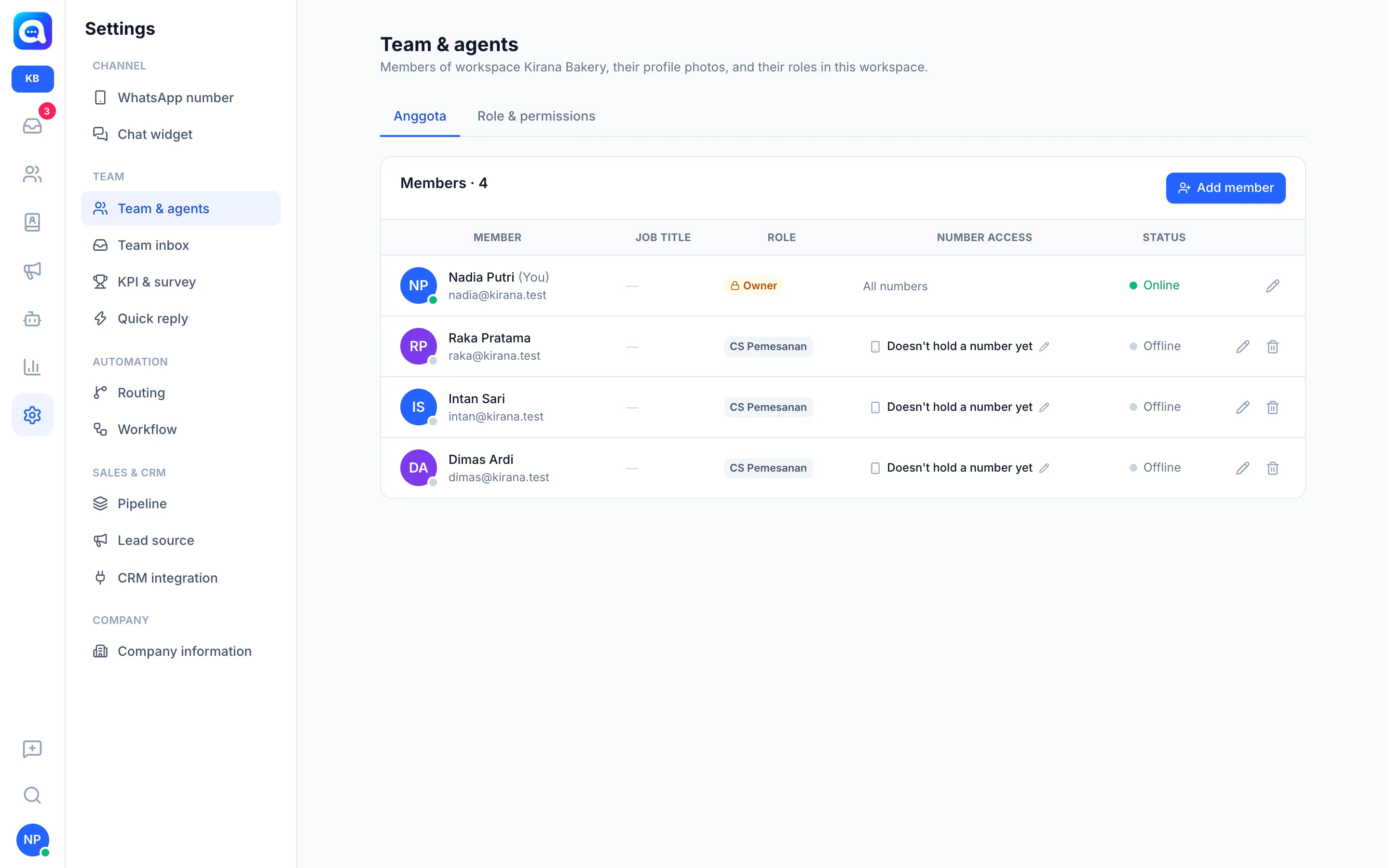
Il menu Impostazioni → Team e agenti mostra tutti i membri con qualifica, ruolo, accesso ai numeri e stato (Online, Assente, Offline). Qui aggiungi membri e gestisci Ruolo e permessi.
Vantaggi
- Le chat vengono distribuite alle persone giuste invece di accumularsi su una sola.
- I permessi per singolo menu fanno sì che i dati sensibili siano visibili solo a chi è autorizzato.
- I membri possono essere limitati a determinati numeri WhatsApp o widget.
- Un account può essere membro di più workspace.
Passaggi
- Apri il menu. Vai su Impostazioni → Team e agenti.
- Aggiungi un membro. Clicca su Aggiungi membro. Compila Nome, Qualifica (ad es. Sales Executive), Email, Telefono e Password (almeno 8 caratteri; comunicala al membro per l'accesso). Se l'email è già registrata, ad esempio perché il membro fa parte di un altro workspace, basta aggiungere quella persona a questo workspace senza compilare nome e password.
- Scegli un ruolo. Ruoli predefiniti: Proprietario (accesso completo, non modificabile), Admin (gestisce il team e tutte le impostazioni) e Agente (gestisce chat e lead). Clicca su Ruolo e permessi per creare un nuovo ruolo, ad es. Supervisor, con le opzioni Nessuno, Visualizza o Modifica per ogni menu della barra laterale e ogni scheda delle Impostazioni.
- Imposta l'accesso ai numeri. Per un membro con il ruolo Agente, clicca su Imposta l'accesso ai numeri per limitare i numeri WhatsApp o i widget che può vedere. Proprietari e Admin possono sempre accedere a tutti i numeri.
- Assegna un workspace. Nel modulo di aggiunta, scegli Aggiungi al workspace (facoltativo). L'appartenenza per workspace si gestisce anche nella scheda Workspace.
- Salva. Dopo l'aggiunta del membro, puoi caricare la sua foto del profilo.
Suggerimenti
Suggerimento
Senza il permesso "Vedi tutte le conversazioni", i membri vedono solo l'inbox principale, le inbox di team di cui fanno parte e le chat a loro assegnate. È utile per mantenere la privacy tra i team.
Nota
Il numero di membri dipende dal limite del tuo piano. I membri oltre il limite mostrano Inattivo — oltre il limite del piano.