
Начало работы/Команда
Приглашение команды
Добавляйте участников, задавайте роли и права и определяйте, какие номера они могут обслуживать.
Для администраторов, которые хотят распределять чаты и лиды между командой продаж или поддержки.
Что это делает
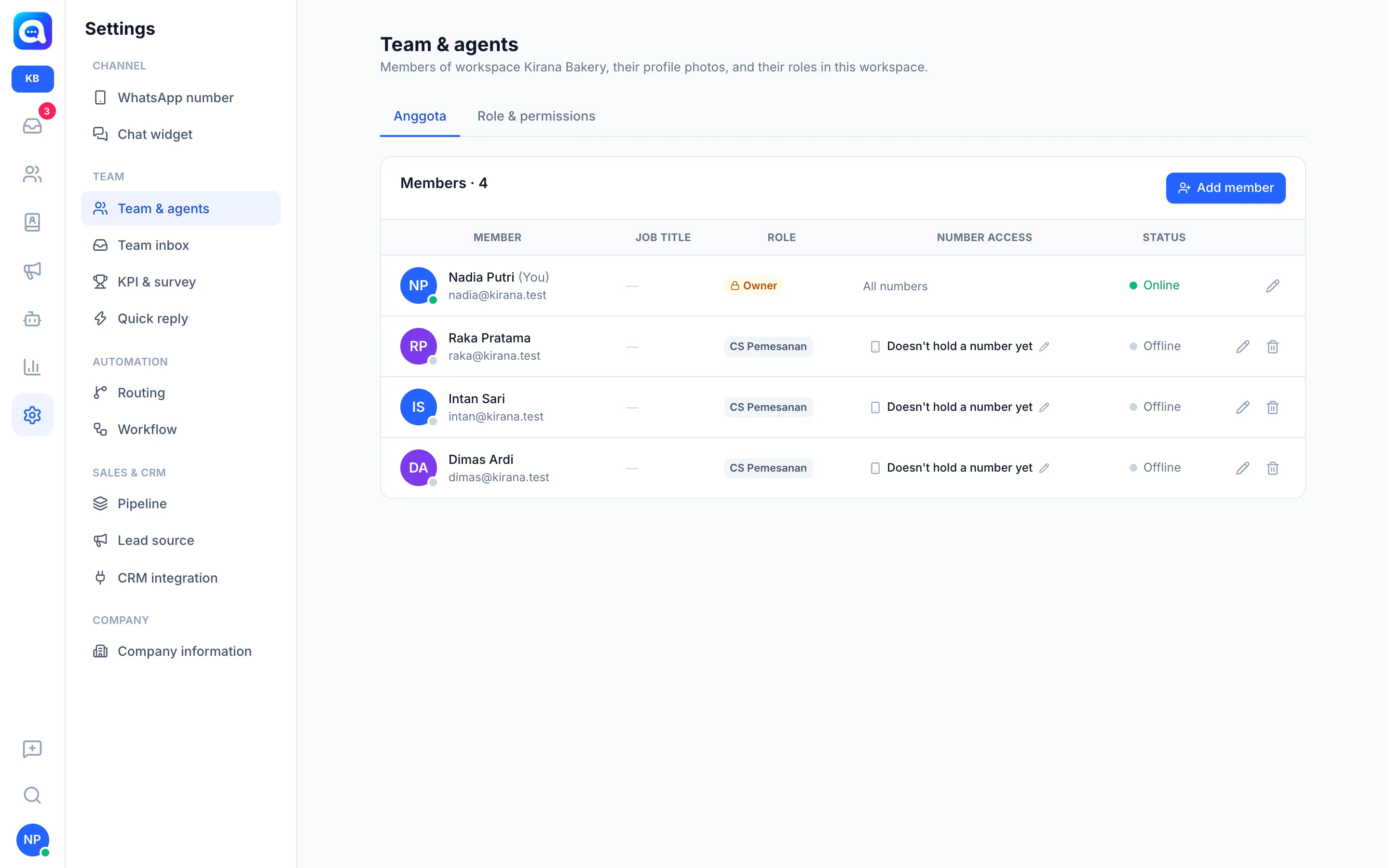
Меню Настройки → Команда и агенты показывает всех участников с их должностью, ролью, доступом к номерам и статусом (Онлайн, Отошёл, Офлайн). Здесь вы добавляете участников и управляете Ролью и правами.
Преимущества
- Чаты распределяются между нужными людьми, а не копятся у одного.
- Права по каждому меню позволяют видеть конфиденциальные данные только тем, у кого есть полномочия.
- Участников можно ограничить определёнными номерами WhatsApp или виджетами.
- Один аккаунт может входить в несколько рабочих пространств.
Шаги
- Откройте меню. Перейдите в Настройки → Команда и агенты.
- Добавьте участника. Нажмите Добавить участника. Заполните Имя, Должность (например, Менеджер по продажам), Email, Телефон и Пароль (не менее 8 символов; передайте его участнику для входа). Если email уже зарегистрирован, например, участник другого рабочего пространства, этого человека достаточно просто добавить в данное рабочее пространство, не заполняя имя и пароль.
- Выберите роль. Встроенные роли: Владелец (полный доступ, изменить нельзя), Администратор (управляет командой и всеми настройками) и Агент (обслуживает чаты и лиды). Нажмите Роль и права, чтобы создать новую роль, например Супервайзер, с вариантами Нет, Просмотр или Редактировать для каждого пункта бокового меню и вкладки настроек.
- Настройте доступ к номерам. Для участника с ролью Агент нажмите Настроить доступ к номерам, чтобы ограничить, какие номера WhatsApp или виджеты он видит. Владельцы и администраторы всегда имеют доступ ко всем номерам.
- Назначьте рабочее пространство. В форме добавления выберите Добавить в рабочее пространство (необязательно). Членством по рабочим пространствам также можно управлять на вкладке Рабочее пространство.
- Сохраните. После добавления участника можно загрузить его фото профиля.
Советы
Совет
Без права «Просмотр всех диалогов» участники видят только Основные входящие, командные входящие, в которые они входят, и чаты, назначенные им. Это удобно для сохранения конфиденциальности между командами.
Примечание
Количество участников зависит от лимита вашего тарифа. Участники сверх лимита отображаются как Неактивно — превышен тариф.