
Ayarlar/Abonelik ve güvenlik
Yedekleme
Şirket verilerini şifrelenmiş olarak Google Drive'a otomatik yedekleyin ve istediğiniz zaman geri yükleyin.
Yedekleme sayfası, şirket verilerinizin bir kopyasını otomatik olarak Google Drive'a kaydeder. Bu menü yalnızca Company düzeyinde bulunur ve yöneticiler tarafından yönetilir.
Ne işe yarar
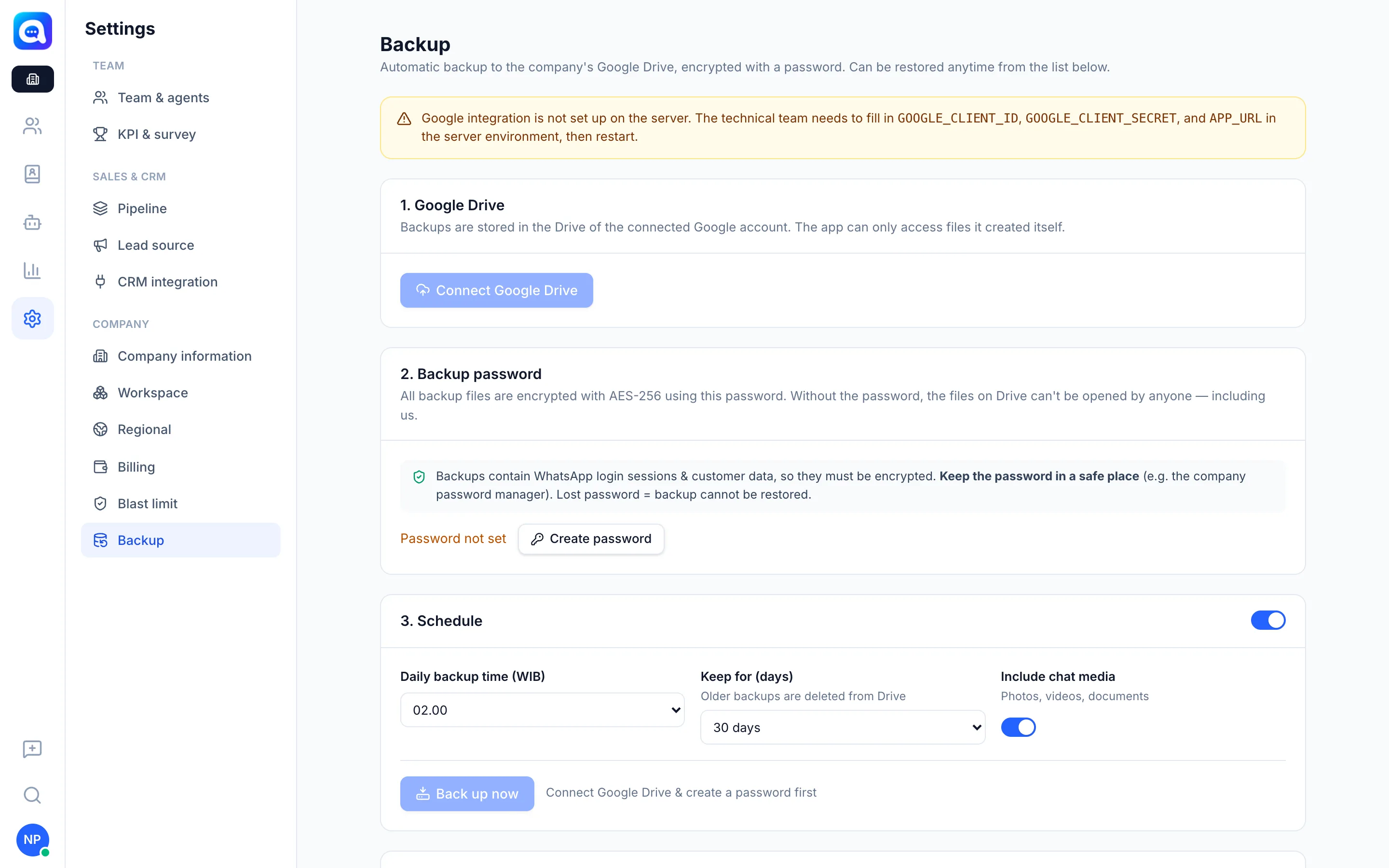
- Google Drive'ı bağla: yedekler, bağlı Google hesabının Drive'ında saklanır. Uygulama yalnızca kendi oluşturduğu dosyalara erişebilir.
- Yedekleme parolası: tüm dosyalar AES-256 ile şifrelenir. Parola olmadan kimse açamaz.
- Zamanlama: Günlük yedekleme saati, Saklama süresi (gün) ve Sohbet medyasını dahil et (fotoğraflar, videolar, belgeler). Şimdi yedekle düğmesi elle yedekleme çalıştırır.
- Google Drive'daki yedekler: her dosya Yedeği kontrol et ile denetlenebilir veya Geri yükle ile geri yüklenebilir.
Faydaları
- Bir şeyler ters giderse müşteri ve konuşma verileri güvende kalır.
- Günlük yedekler, hatırlamanıza gerek kalmadan çalışır.
- Eski yedekler, saklama süresine göre otomatik olarak silinir.
Adımlar
- Yedeklemeyi açın. Company görünümünde Ayarlar → Yedekleme'yi seçin.
- Google Drive'ı bağlayın. Google Drive'ı bağla'ya tıklayın ve izin verin.
- Bir parola oluşturun. Parola oluştur'a tıklayın, en az 10 karakter girin, tekrarlayın, ardından parolayı şirketinizin parola yöneticisinde saklayın. Parola kaybolursa yedekler geri yüklenemez.
- Zamanlamayı ayarlayın. Zamanlamayı açın, günlük bir saat seçin (ör. Kirana Bakery için 02:00), saklama süresini ve medyanın yedeğe dahil edilip edilmeyeceğini belirleyin.
- Bir yedekleme deneyin. Şimdi yedekle'ye tıklayın, ardından listede göründüğünden emin olun.
- Geri yükleyin (gerekirse). Hiçbir veriyi değiştirmeden bir dosyayı incelemek için Yedeği kontrol et'e tıklayın. Geri yüklemek için Geri yükle'ye tıklayın, onayı yazın, ardından hesap parolanızı girin.
İpuçları
Dikkat
Geri yükleme, tüm mevcut verileri (çalışma alanları, kişiler, konuşmalar, ayarlar) yedeğin içeriğiyle değiştirir ve tüm kullanıcıların oturumu kapanır. Mevcut veriler güvenlik ağı olarak otomatik olarak ayrı tutulur, ancak bunu yalnızca gerçekten gerektiğinde yapın.
Not
Google entegrasyonunun ayarlanmadığını belirten bir mesaj görünürse teknik ekiple veya platform yöneticisiyle iletişime geçin.