
Buradan Başlayın
Kaydolmaktan Kalea'nın müşterilere hizmet vermeye hazır hale gelmesine kadar dört aşamalı bir yol haritası.
Bu sayfa Kalea'ya yeni başlayanlar içindir. Aşağıdaki dört aşamayı sırayla izleyin; her adım tam kılavuzuna bağlantı verir.
Ne işe yarar
Kalea bir sohbet CRM'idir: WhatsApp (QR taramasıyla bağlanır) ve web sitesi chat widget'ı için ortak bir gelen kutusu, günün 24 saati yanıt veren ve potansiyel müşterileri (A/B/C sınıfı) nitelendiren bir AI Agent, potansiyel müşteri satış hattı, kişiler, toplu gönderimler, iş akışları, analitik, ekip ve faturalandırma. Bu sayfa tüm bunları net bir çalışma sırasına dizer.
Faydaları
- Önce neyi yapmanız gerektiğini, neyin bekleyebileceğini tam olarak bilirsiniz.
- Kayıttan AI'nın ilk sohbete yanıt vermesine kadar geçen süre bir saatin altında olabilir.
- AI müşteriler kullanmadan önce test edildiği için yanlış yapılandırma riski azalır.
- Ekip, sorunlar ortaya çıktıktan sonra değil, en başından itibaren sürece dahil olur.
Adımlar
Aşama 1 — Kaydolun ve AI'yı kurun
- Hesap oluşturun. Şirket adınız, e-postanız ve telefon numaranızla kaydolun. Bkz. Kaydolun. 14 günlük deneme, kredi kartı yok.
- AI kurulumu hazırlasın.
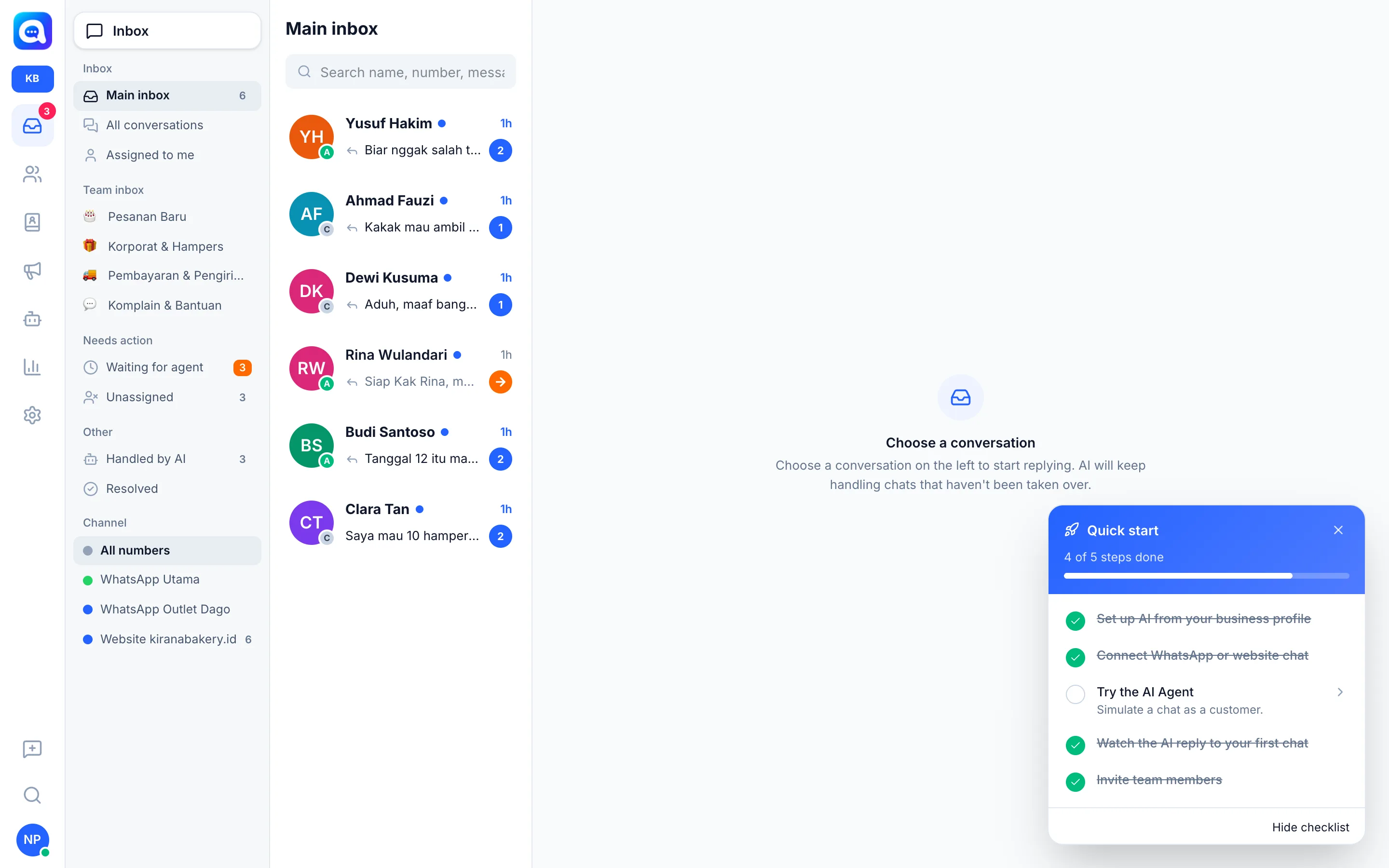
/welcomesihirbazında işletmenizi anlatın, ardından sonucu gözden geçirin. Bkz. Otomatik AI kurulumu. - Kontrol listesini takip edin. Hızlı başlangıç kutusu ilerlemenizi işaretler. Bkz. Hızlı başlangıç kontrol listesi.
Aşama 2 — Kanalları bağlayın
- WhatsApp'ı bağlayın. Ayarlar → WhatsApp numarası bölümünde QR'ı tarayın. Bkz. WhatsApp'ı bağlayın.
- Chat widget'ını kurun. Ayarlar → Chat widget üzerinden web sitenize tek satırlık bir kod yapıştırın. Bkz. Web sitesi widget'ını kurun.
Aşama 3 — Ekibi ve potansiyel müşterileri kurun
- Ekibinizi davet edin. Ayarlar → Ekip ve temsilciler bölümünde üyeleri ve rolleri ekleyin. Bkz. Ekibinizi davet edin.
- Satış hattını ve potansiyel müşteri alanlarını kontrol edin. Satış hattı aşamalarının ve nitelendirme alanlarının ekibinizin satış biçimiyle uyuştuğundan emin olun. Bkz. AI en iyi uygulamaları.
Aşama 4 — Go-live ve uygulama
- Hazır olup olmadığınızı kontrol edin. Go-live kontrol listesini çalıştırın.
- Aşamalı planı izleyin. 30 günlük planı izleyin.
- Örnek yapılandırmalara bakın. Sektöre göre örnekler ile karşılaştırın.
- Sorunla karşılaşırsanız. Sorun giderme sayfasını açın.
İpuçları
Her şeyi tek günde bitirmeniz gerekmez. Yalnızca AI'nın ilk sohbete yanıt verdiği noktaya (Aşama 1 ve 2) ulaşın, geri kalanını adım adım sürdürün.