
Analitik Panosu
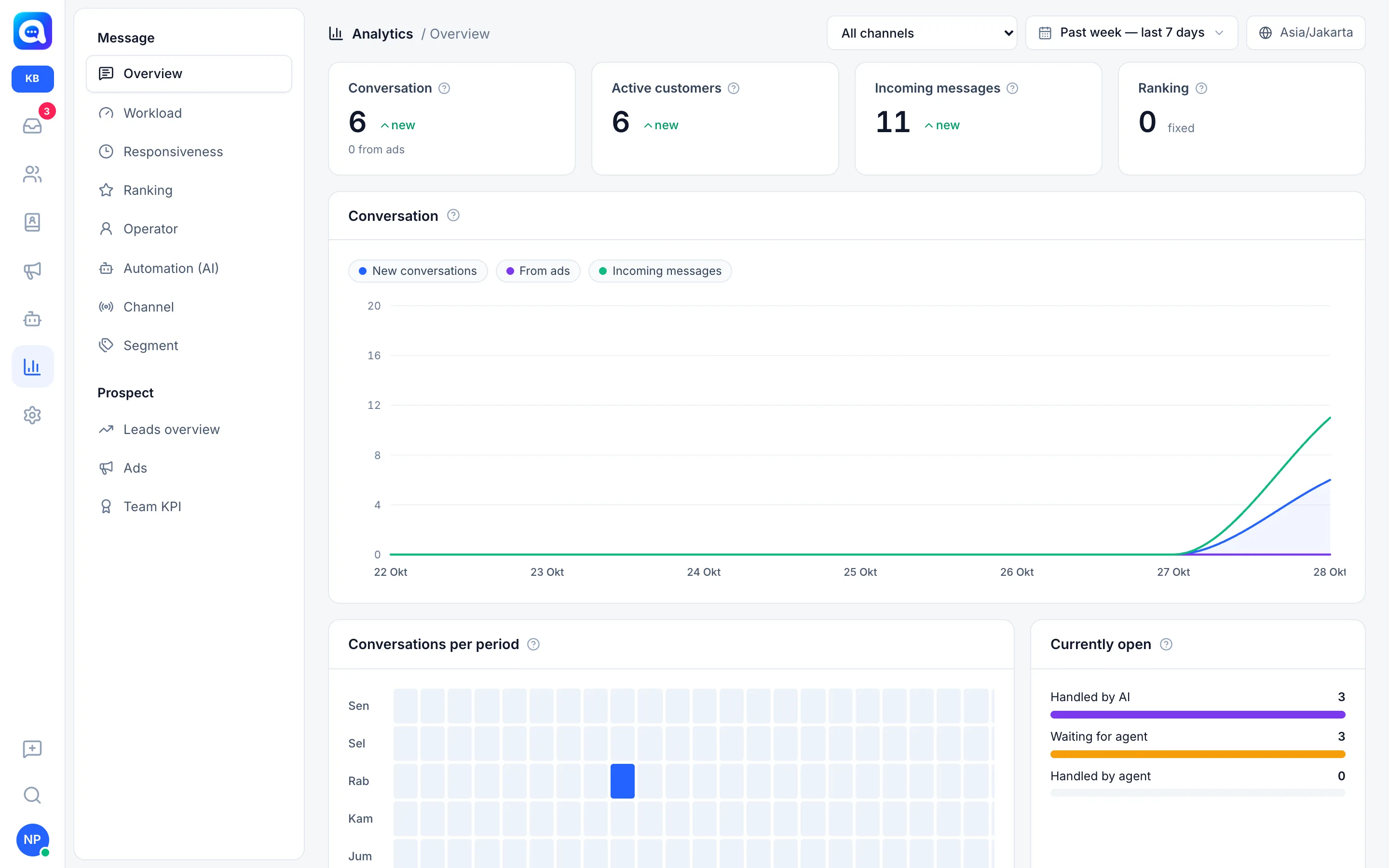
Konuşmaları, AI ve temsilci performansını, müşteri memnuniyetini ve potansiyel müşteri ilerlemesini tek sayfada izleyin.
Analitik sayfası, sahipler ve yöneticiler tarafından sohbet hizmetinin ne kadar iyi işlediğini görmek için kullanılır: kaç müşteri iletişime geçiyor, ne kadar hızlı yanıt alıyor ve kaçı potansiyel müşteri oluyor.
Ne işe yarar
Soldaki menü iki gruba ayrılır.
Mesaj
- Genel bakış: Konuşma, Aktif müşteriler, Gelen mesajlar ve Sıralama özet kartları, günlük konuşma grafiği, yoğun saat haritası (Dönem başına konuşmalar) ve Şu anda açık (AI tarafından yönetilen, temsilci bekleyen, temsilci tarafından yönetilen).
- İş yükü: açık konuşmalar ve temsilci veya ekip gelen kutusu başına yük.
- Yanıt hızı: İlk yanıt süresi, çözüm süresi ve dağılımları.
- Sıralama: memnuniyet anketi (CSAT) sonuçları, puan dağılımı ve son puanlar.
- Operatör: her temsilcinin etkinliği ve gönderdiği mesajlar.
- Otomasyon (AI): AI tarafından yönetilen konuşmalar, Günlük AI ve devir karşılaştırması, Temsilciye devir nedeni ve AI maliyeti ve jetonlar.
- Kanal: WhatsApp numarası ve chat widget başına özet.
- Segment: potansiyel müşteri etiketi başına özet.
Prospect
- Potansiyel müşterilere genel bakış: günlük yeni potansiyel müşteriler, Nitelikli aşamaya dönüşüm ve mevcut satış hattı aşamaları.
- Reklamlar: Click-to-WhatsApp reklamlarından gelen potansiyel müşteriler ve reklam başına performans.
- Ekip KPI: temsilcilerin hedef gerçekleştirmesi (bkz. KPI ve anketler).
Faydaları
- Temsilci vardiyalarını planlamak için en yoğun saatleri öğrenin.
- Kaç sohbetin AI tarafından çözüldüğünü ve ne zaman bir insana devredilmesi gerektiğini görün.
- Hangi potansiyel müşteri kaynaklarının en çok sonuç ürettiğini öğrenin.
- Müşteri memnuniyetini ve AI kullanım maliyetini izleyin.
Adımlar
- Analitik'i açın. Ana menüdeki grafik simgesine tıklayın.
- Bir tarih aralığı seçin. Sağ üstte şunlardan birini seçin: Bugün, Dün, Geçen hafta — son 7 gün, Geçen ay — son 30 gün, Son 90 gün, Bu ay, Geçen ay veya Özel aralık (ardından Uygula). Kartlar, önceki dönemle karşılaştırmalı değişimi gösterir.
- Kanalları filtreleyin. Tüm kanallar, Tüm WhatsApp, Tüm widget sohbetleri veya belirli bir numarayı seçin. Şirket görünümünde Tüm çalışma alanları da mevcuttur.
- Bir rapor bölümü seçin. Soldaki bir menüye tıklayın, ör. Kirana Bakery'nin temsilci yanıt hızını görmek için Yanıt hızı.
- Açıklamayı okuyun. Nasıl hesaplandığını görmek için kart başlığındaki soru işareti simgesinin üzerine gelin.
Tüm saatler Ayarlar → Bölgesel bölümünde ayarlanan saat dilimini kullanır.
İpuçları
Günlük AI ve devir karşılaştırması'nı Temsilciye devir nedeni ile karşılaştırın. Sık görünen nedenler, AI'nın bilgisinde tamamlanması gereken kısımlara işaret eder.
AI maliyet tahminleri, Ayarlar → Bölgesel bölümünde ayarlanan para biriminde gösterilir. AI günlük sınırı Ayarlar → Faturalandırma bölümünde ayarlanır.