
Performance des agents
Lisez le rapport Opérateur pour voir l'activité, la rapidité et la satisfaction client de chaque agent.
Le rapport Opérateur résume ce que chaque membre de l'équipe a fait pendant la période sélectionnée. Les responsables l'utilisent pour l'évaluation, l'accompagnement et pour voir qui est actif en ce moment. Un résumé du menu se trouve dans le Tableau de bord analytique.
À quoi ça sert
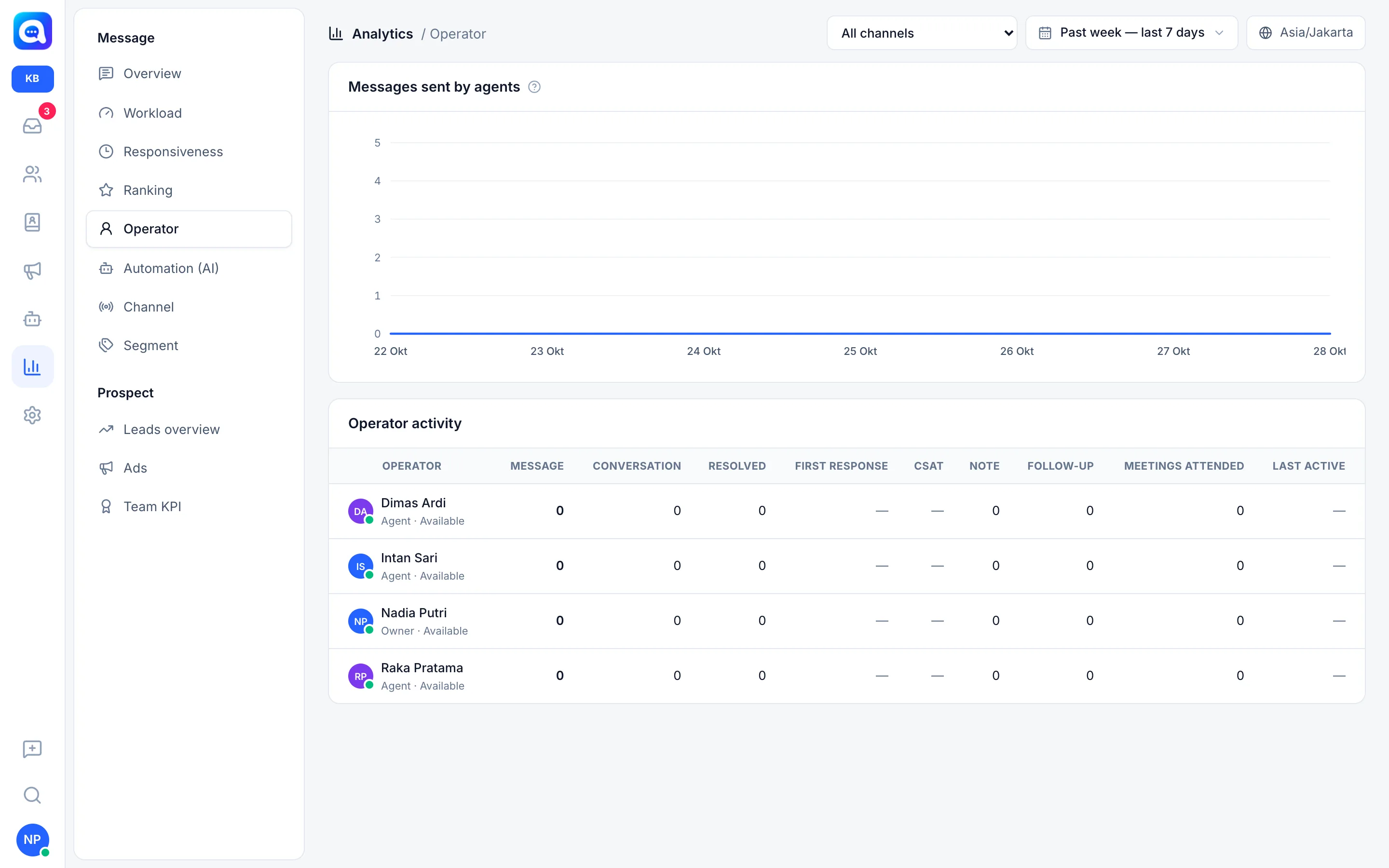
Messages envoyés par les agents est un graphique du nombre de messages envoyés par jour par les agents depuis le tableau de bord.
Activité de l'opérateur est un tableau avec une ligne par membre. Sous le nom figurent le rôle (Propriétaire, Administrateur, Agent) et le statut Disponible ou Indisponible. Les colonnes :
| Colonne | Signification |
|---|---|
| Message | Messages sortants envoyés par l'agent depuis le tableau de bord. |
| Conversation | Conversations distinctes auxquelles l'agent a répondu dans la période. |
| Résolu | Conversations marquées comme résolues par l'agent. |
| Première réponse | Temps moyen entre le début de l'attente du client et la première réponse de l'agent. Vert : 5 minutes ou moins, jaune : jusqu'à 15 minutes, rouge : au-delà. |
| CSAT | Pourcentage d'évaluations de 4 et 5 de l'enquête pour cet agent. Vert : 85 % et plus, jaune : 70 % et plus, rouge : en dessous. |
| Note | Nombre de notes internes rédigées. |
| Relance | Nombre de notes issues du bouton Consigner la relance. |
| Réunions auxquelles le prospect a assisté | Nombre de réunions marquées comme Assisté. |
| Dernière activité | Moment du dernier message envoyé par l'agent. |
Le Propriétaire n'apparaît que s'il a eu de l'activité dans cette période. Un « — » signifie qu'il n'y a pas encore de données, et non zéro.
Avantages
- Voyez la productivité de chaque agent de façon équitable, avec les mêmes chiffres.
- Repérez les agents rapides mais moins appréciés des clients, ou l'inverse.
- Sachez qui est inactif depuis longtemps.
- Matière à discussion lors des évaluations mensuelles, avec le Rapport KPI.
Étapes
- Ouvrez Opérateur. Dans Analytique, choisissez Opérateur dans le groupe Message.
- Choisissez une période. Utilisez une plage assez longue, par exemple Ce mois-ci, pour que les chiffres ne soient pas faussés par une journée calme.
- Lisez le graphique des messages. Les pics montrent les jours de travail les plus chargés de l'équipe.
- Comparez les lignes des agents. Regardez Conversation et Résolu pour la productivité, puis Première réponse et CSAT pour la qualité.
- Vérifiez Dernière activité. Un agent au statut Disponible qui est inactif depuis longtemps doit être vérifié ; il a peut-être oublié de changer son statut.
- Donnez suite. Faites de l'accompagnement ou réorganisez la répartition des discussions selon vos constats.
Exemple
Chez Kirana Bakery, Intan Sari a le plus grand nombre de Message mais une Première réponse de 18 minutes. Il s'avère qu'elle gère la boîte de réception des commandes sur mesure compliquées. Le responsable déplace quelques discussions simples vers Raka, et la réactivité d'Intan s'améliore.
Conseils
Ne jugez pas uniquement d'après Message. Les agents qui utilisent des réponses rapides peuvent envoyer beaucoup de messages sans résoudre le problème. Regardez aussi Résolu et CSAT.
Le nombre de Message ne compte que les messages envoyés depuis le tableau de bord. Les réponses de l'IA n'y sont pas incluses, voir Automatisation et coût de l'IA.