
Résumé des conversations
Comprenez les cartes, les graphiques, la carte des heures de pointe et le statut des conversations ouvertes dans le rapport Analytique → Vue d'ensemble.
Le rapport Analytique → Vue d'ensemble est la première page que vous voyez en ouvrant Analytique. Il convient aux propriétaires et aux responsables qui veulent savoir à quel point les discussions entrantes sont nombreuses et quels sont les moments les plus chargés. Un aperçu de tous les menus se trouve dans le Tableau de bord analytique.
À quoi ça sert
Ce rapport comporte quatre parties.
Quatre cartes en haut
- Conversation : le nombre de nouvelles conversations démarrées dans la période sélectionnée. En dessous figure le nombre de celles issues de publicités (par ex. « 0 issue de publicités »). Les groupes WhatsApp ne sont pas comptés.
- Clients actifs : le nombre de contacts distincts ayant envoyé des messages dans cette période. Un client qui discute dix fois n'est compté qu'une fois.
- Messages entrants : le nombre de messages envoyés par les clients.
- Classement : le nombre de réponses à l'enquête de satisfaction reçues (les évaluations sont décrites dans Évaluations des clients).
Chaque carte affiche l'évolution par rapport à la période précédente de même durée. Par exemple, si vous choisissez les 7 derniers jours, la comparaison porte sur les 7 jours précédents.
Graphique des conversations. Trois lignes par jour : Nouvelles conversations, Depuis les publicités et Messages entrants. Cliquez sur le nom d'une ligne au-dessus du graphique pour la masquer ou l'afficher.
Conversations par période. Une carte thermique des jours (lun. à dim.) et des heures. Plus un carré est foncé, plus de conversations ont reçu des messages entrants à cette heure. Les heures suivent le fuseau horaire de Paramètres → Régional.
Actuellement ouvert. La situation actuelle, non affectée par la plage de dates : Géré par l'IA, En attente d'un agent (déjà transféré par l'IA, pas encore traité par un humain) et Géré par un agent.
Avantages
- Sachez si le volume de discussions augmente ou diminue par rapport à la période précédente.
- Construisez les plannings des agents autour des véritables heures de pointe.
- Voyez dans quelle mesure les publicités contribuent aux discussions entrantes.
- Détectez les files d'attente qui s'accumulent dans En attente d'un agent.
Étapes
- Ouvrez Vue d'ensemble. Cliquez sur l'icône de graphique dans le menu principal, puis choisissez Vue d'ensemble dans le groupe Message.
- Choisissez la période et le canal. Utilisez l'option de plage de dates et le filtre de canal en haut à droite.
- Lisez les cartes. Comparez les nombres avec les notes d'évolution. Survolez l'icône de point d'interrogation pour voir la définition.
- Cherchez des tendances dans le graphique. Notez les jours de pic. Rapprochez-les des promotions ou des publicités de Kirana Bakery ce jour-là.
- Lisez la carte des heures de pointe. Trouvez le carré le plus foncé, par ex. mercredi à midi, puis assurez-vous qu'un agent est de service à cette heure.
- Vérifiez Actuellement ouvert. Si En attente d'un agent est élevé, ouvrez le rapport Charge de travail et réactivité.
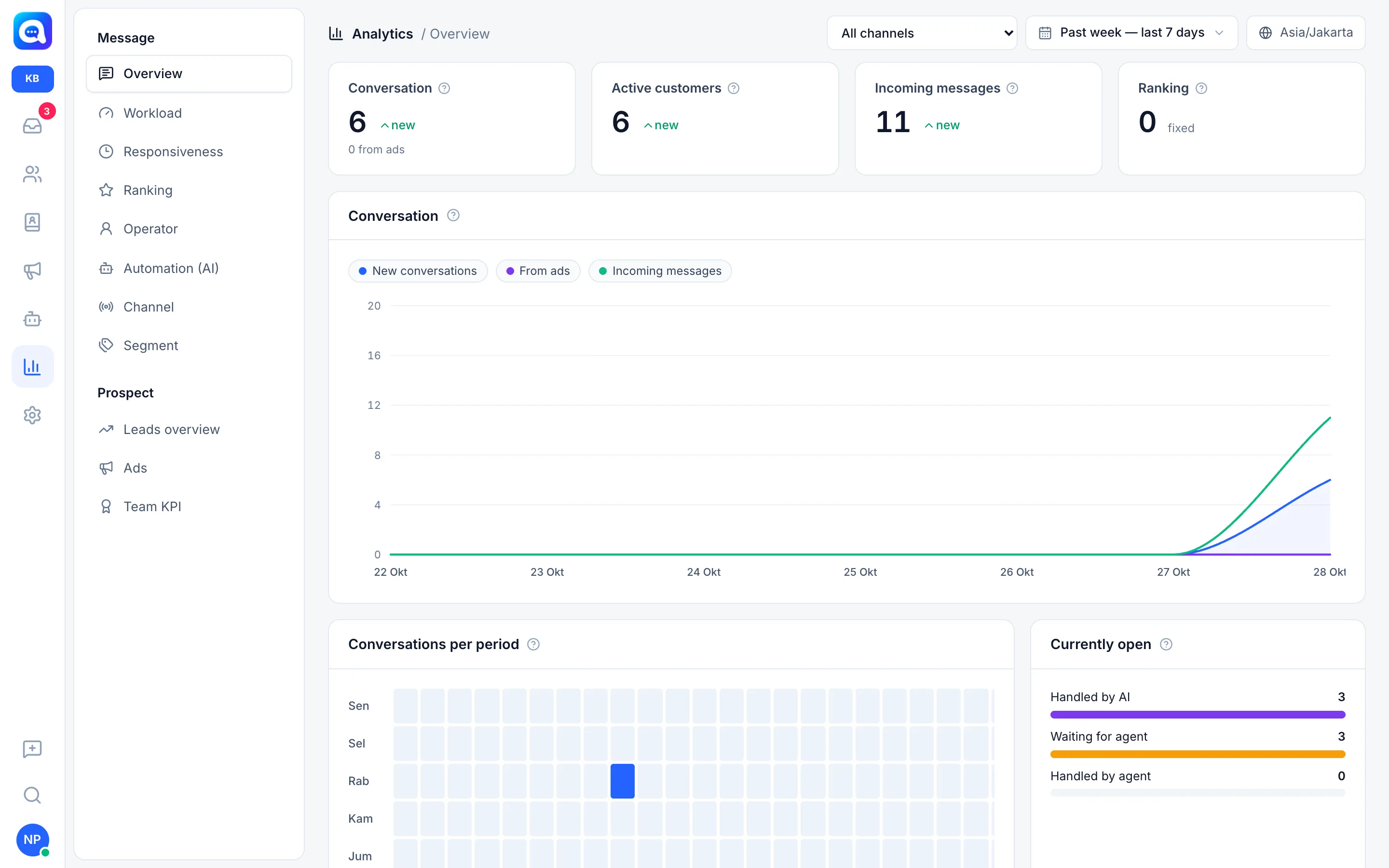
Exemple
Kirana Bakery constate que la carte des heures de pointe est foncée le samedi de 09:00 à 11:00, lorsque les clients commandent des gâteaux d'anniversaire. Le responsable ajoute alors un agent à l'équipe du samedi matin.
Conseils
Si Messages entrants augmente alors que Conversation reste stable, les clients existants posent davantage de questions. Assurez-vous que la base de connaissances de l'IA répond aux questions répétées.
La ligne Depuis les publicités n'enregistre que les conversations Click-to-WhatsApp portant des données publicitaires. Le détail par publicité se trouve dans Prospects et publicités.