
Canaux et segments
Comparez la performance de chaque numéro WhatsApp et widget de chat, et voyez la taille de chaque segment de prospects (étiquette).
Ces deux rapports répondent à « d'où viennent les clients » et « qui sont-ils ». Ils conviennent aux propriétaires qui ont plus d'un numéro WhatsApp ou widget de site web. Un aperçu de l'Analytique se trouve dans le Tableau de bord analytique.
À quoi ça sert
Canaux
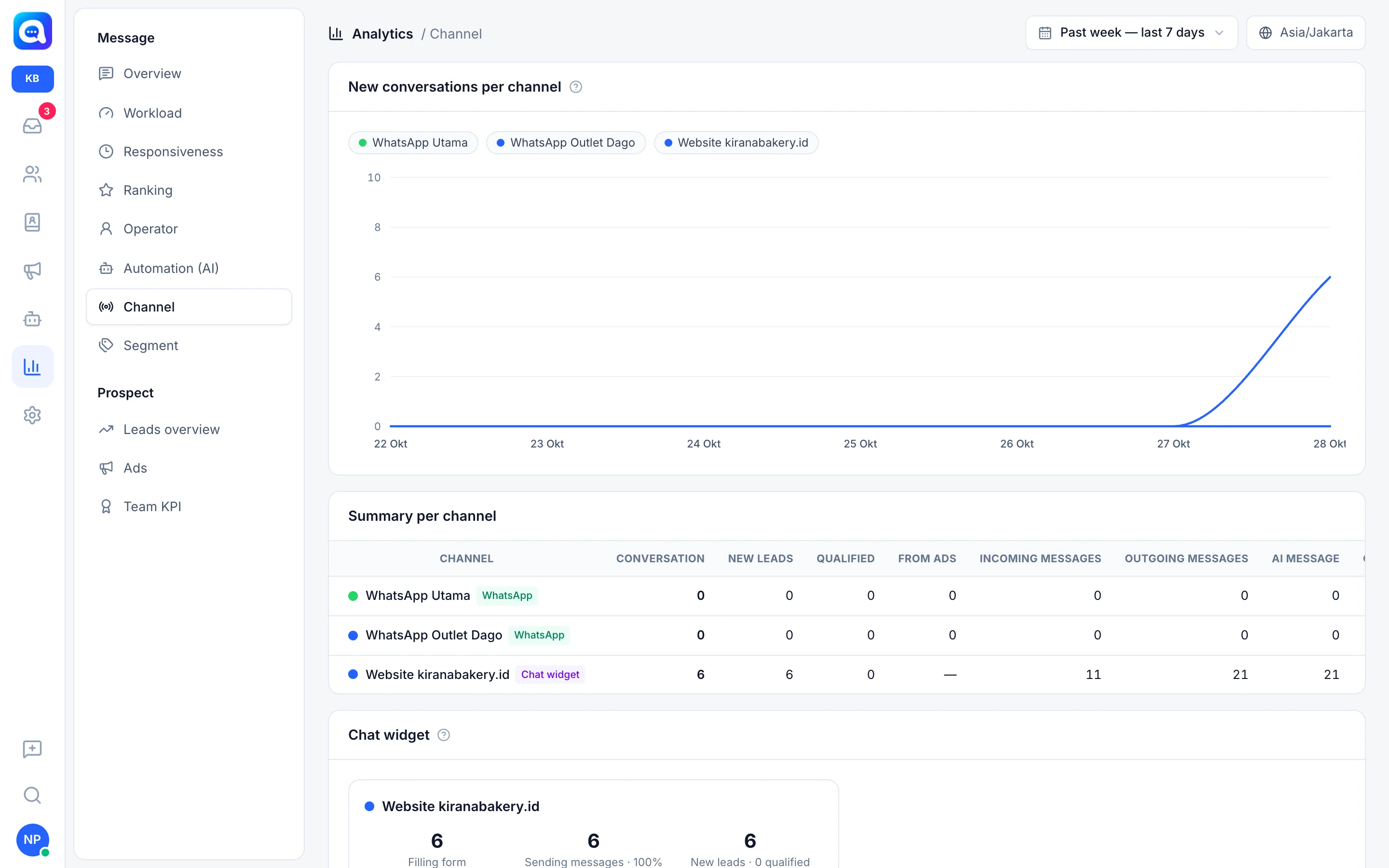
- Nouvelles conversations par canal : une ligne par numéro WhatsApp ou widget de chat. Cliquez sur un nom pour masquer sa ligne.
- Résumé par canal : un tableau avec les colonnes Conversation, Nouveaux prospects, Qualifié, Depuis les publicités, Messages entrants, Messages sortants, Message de l'IA et Ouvrir. Les nouveaux prospects sont comptés par nouveau contact dont la première conversation se déroule sur ce canal. Qualifié désigne ceux qui ont atteint l'étape Qualifié ou une étape ultérieure. Ouvrir est la situation actuelle. La colonne Depuis les publicités affiche « — » pour les widgets de chat.
- Widget de chat : pour chaque widget, Remplissage du formulaire (visiteurs qui remplissent le formulaire), Envoi des messages (combien discutent réellement, avec le pourcentage) et Nouveaux prospects avec le nombre de qualifiés. Il existe aussi une répartition par Plateforme : Site web, Lien direct, Android, iOS, Flutter, React Native.
Le rapport Canaux affiche toujours tous les canaux ; le filtre de canal n'est donc pas affiché sur cette page.
Segments
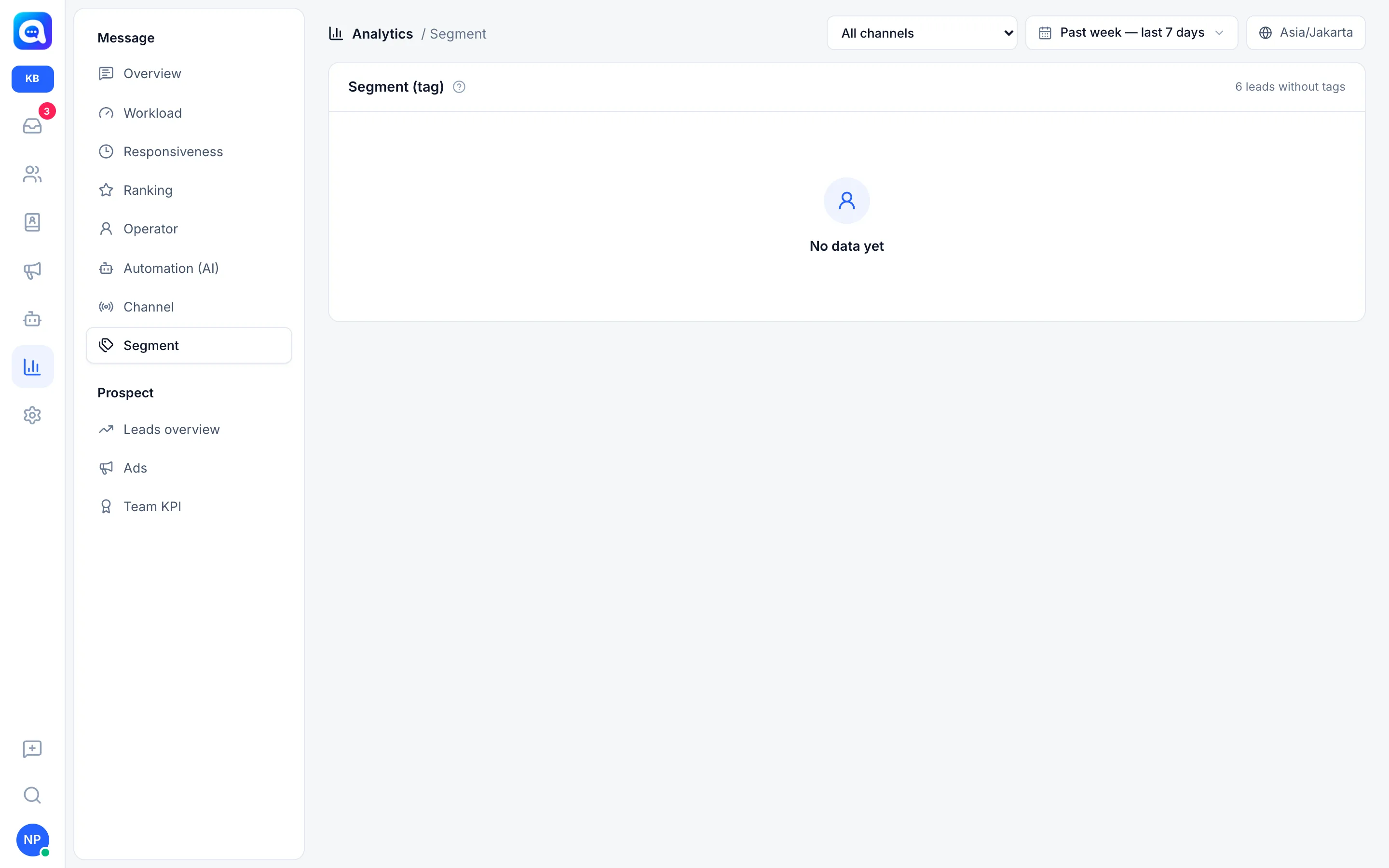
Un tableau par étiquette de prospect : Total des prospects, Nouveau (période) (prospects portant cette étiquette créés dans la période) et Actif (période) (ceux qui ont envoyé des messages dans la période). À droite du titre figure le nombre de prospects sans étiquette. Un prospect portant deux étiquettes est compté dans les deux lignes.
Avantages
- Sachez quel numéro ou widget apporte le plus de discussions et de prospects.
- Mesurez combien de visiteurs du site web finissent réellement par discuter.
- Voyez quels segments de clients sont actifs ou en croissance.
- Sachez à quel point l'étiquetage des prospects est soigné.
Étapes
- Ouvrez Canaux. Choisissez Canal dans le groupe Message, puis définissez la plage de dates.
- Comparez les lignes et le tableau. Par exemple WhatsApp Utama, WhatsApp Outlet Dago et le Site web kiranabakery.id.
- Vérifiez la conversion du widget. Si Remplissage du formulaire est élevé mais Envoi des messages faible, le formulaire ou le premier message d'accueil doit être simplifié.
- Ouvrez Segments. Choisissez Segment, puis portez votre attention sur les étiquettes ayant le plus grand Total des prospects.
- Vérifiez les prospects sans étiquette. Un nombre élevé signifie que l'étiquetage n'est pas encore cohérent.
- Passez à l'action. Déplacez la promotion vers les canaux efficaces, ou créez une campagne pour les étiquettes actives.
Exemple
Chez Kirana Bakery, le widget du site web enregistre 6 visiteurs qui remplissent le formulaire et 6 qui envoient des messages (100 %), alors que les deux numéros WhatsApp n'ont eu aucune conversation sur cette période. Cela signifie qu'il vaut mieux orienter la promotion vers WhatsApp, ou rendre plus visible le bouton WhatsApp sur le site web.
Conseils
Attribuez des étiquettes telles que « Client coffrets » ou « Commande de bureau » à l'arrivée d'un prospect. Le rapport Segments n'est utile que si les étiquettes sont utilisées de façon cohérente.
Si votre compte n'a accès qu'à certains numéros, seuls ces canaux sont affichés.