
الإعدادات/الشركة
مساحة العمل
افصل الفروع أو العلامات التجارية في مساحات عمل خاصة بها، وافهم الفرق بين الشركة ومساحة العمل.
لدى Kalea مستويان: الشركة (مستوى الشركة) ومساحات العمل. فمثلًا، يمكن لـ Kirana Bakery إنشاء مساحات عمل منفصلة لكل فرع أو علامة تجارية.
ماذا يفعل
- الشركة: عرض مسؤول الشركة. هنا تدير الأمور العامة: معلومات الشركة ومساحة العمل وإقليمي والفوترة وحد الحملات الجماعية والنسخة الاحتياطية وKPI والاستطلاع.
- مساحة العمل: مساحة عمل منفصلة لها أرقام WhatsApp وجهات اتصال ومحادثات وفريق وحملات جماعية خاصة بها. يدير مسؤول مساحة العمل أرقام WhatsApp والفريق وصناديق الوارد والتوجيه وسير العمل والحملات الجماعية في تلك المساحة.
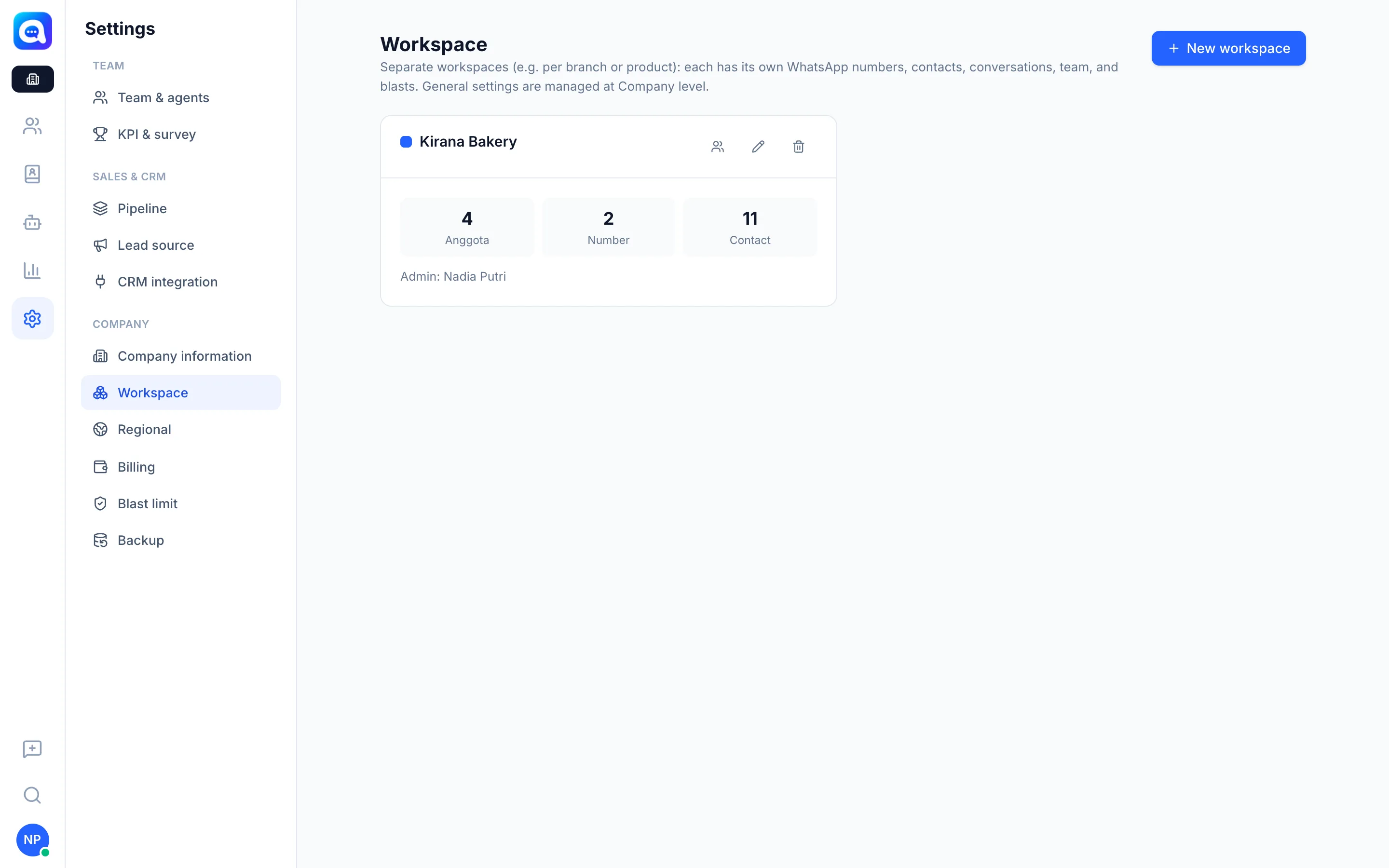
- تعرض كل بطاقة مساحة عمل عدد الأعضاء والأرقام وجهات الاتصال، مع مسؤولها.
الفوائد
- لا تختلط بيانات كل فرع أو علامة تجارية.
- يستطيع مسؤولو الفروع العمل باستقلالية دون الوصول إلى بيانات الفروع الأخرى.
- تبقى إعدادات الفوترة والأمان لدى الشركة.
الخطوات
- افتح قائمة مساحات العمل. في عرض الشركة اختر الإعدادات ← مساحة العمل.
- أضف مساحة عمل. انقر على مساحة عمل جديدة. املأ اسم مساحة العمل (مثل "Bandung Branch") ووصفًا اختياريًا واللون.
- حدد المسؤول. اختر المسؤول الرئيسي من المستخدمون الحاليون أو أنشئ حساب جديد (الاسم والبريد الإلكتروني وكلمة المرور بطول 8 أحرف على الأقل).
- احفظ. انقر على حفظ. استخدم الأيقونات على البطاقة لإدارة الأعضاء أو تعديل مساحة العمل أو حذفها.
- بدّل مساحة العمل. انقر على زر مساحة العمل أعلى الشريط الجانبي، ثم اختر لوحة الشركة للانتقال إلى الشركة أو اختر اسم مساحة عمل.
نصائح
ملاحظة
عدد مساحات العمل محدود بالخطة. عند بلوغ الحد، رقِّ الخطة لإضافة المزيد. تعرض مساحة العمل التي تتجاوز الخطة عبارة غير نشط — تجاوز حد الخطة.
نصيحة
لا يظهر سير العمل إلا داخل مساحة العمل، بينما لا توجد الفوترة وإقليمي والنسخة الاحتياطية إلا في الشركة.