
الشركة ومساحة العمل
افهم الإعدادات التي تديرها الشركة وتلك الخاصة بكل مساحة عمل، ومن يستطيع تغييرها، وكيفية التبديل.
لدى Kalea مستويان: الشركة (مستوى الشركة، وتُفتح عبر لوحة الشركة) ومساحات العمل. تشرح هذه الصفحة كيف تُقسَّم الإعدادات. أما كيفية إنشاء مساحة عمل فتجدها في مساحة العمل.
ماذا يفعل
- الشركة يتولاها مسؤولو الشركة. وتحتوي على إعدادات عامة تسري على جميع مساحات العمل.
- مساحة العمل هي مساحة تشغيلية: لها أرقام WhatsApp وجهات اتصال ومحادثات وفريق وحملات جماعية خاصة بها. ليس للشركة صندوق وارد ولا حملات جماعية.
- الإعدادات التي تملكها الشركة يمكن عرضها من داخل مساحة العمل، لكنها مقفلة (للعرض فقط).
الفوائد
- تبقى قواعد الشركة مثل المسار والأدوار متسقة عبر جميع الفروع.
- يركّز مسؤولو الفروع على التشغيل دون القدرة على تغيير الأمور الحساسة.
- تظل الفوترة وأمان الحملات الجماعية والنسخ الاحتياطي مركزية.
كيف تُقسَّم الإعدادات
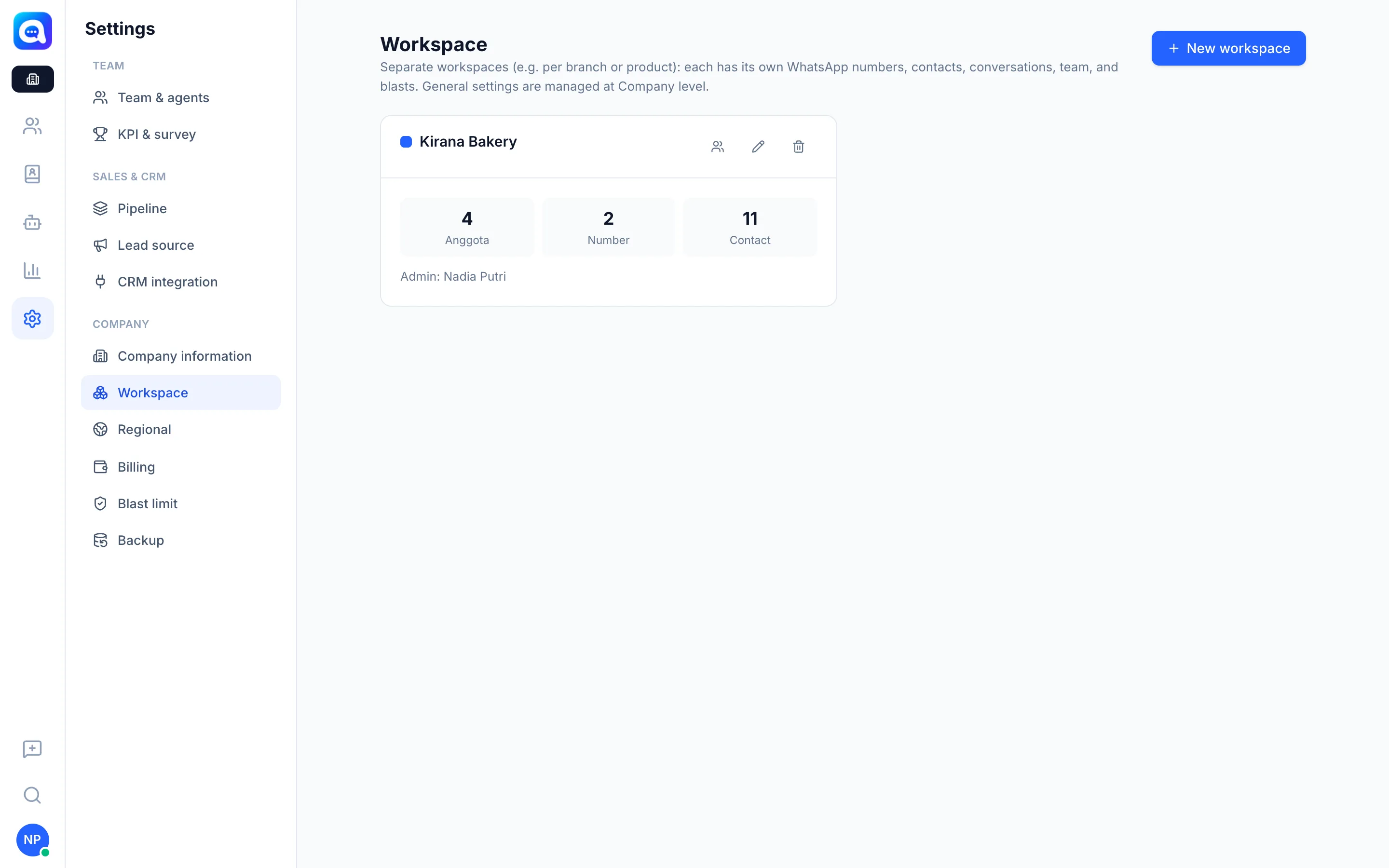
في الشركة فقط (لا تظهر في مساحات العمل): مساحة العمل وإقليمي والفوترة وحد الحملات الجماعية ونسخة احتياطية.
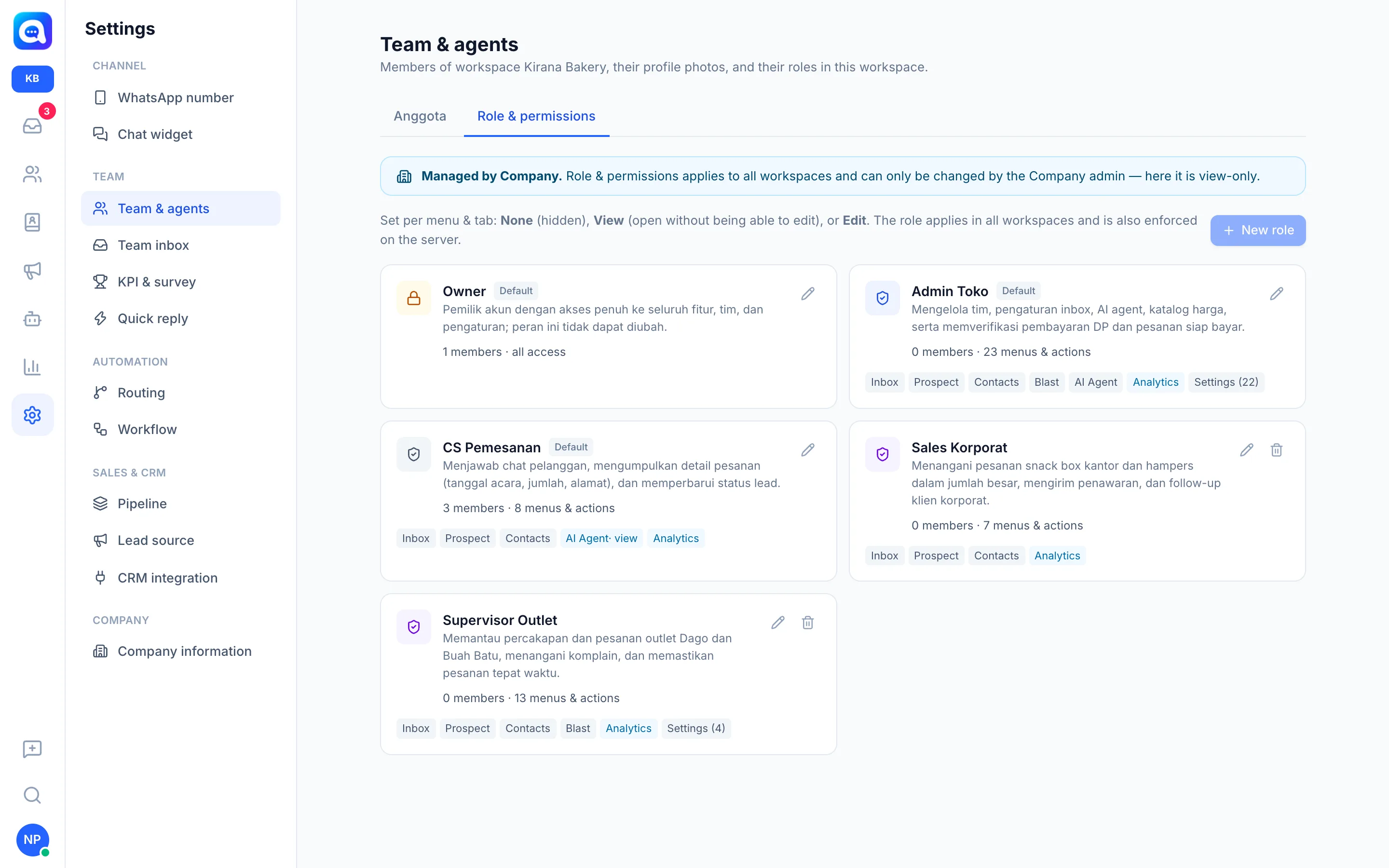
تديرها الشركة وتُعرض فقط في مساحات العمل: معلومات الشركة ومسار المبيعات ومصدر العميل المحتمل وتكامل CRM وKPI والاستطلاع والدور والأذونات في الفريق والوكلاء. في مساحة العمل، تعرض هذه الصفحات لافتة زرقاء تُدار بواسطة الشركة، وتكون جميع الأزرار والحقول معطلة.
تُدار لكل مساحة عمل: رقم WhatsApp وأداة الدردشة والأعضاء في الفريق والوكلاء وصندوق وارد الفريق ورد سريع والتوجيه وسير العمل (لا يوجد سير العمل إلا داخل مساحة العمل).
من يستطيع تغيير ماذا
- إعدادات الشركة: مسؤولو الشركة فقط، وهم في لوحة الشركة.
- إعدادات مساحة العمل: الأعضاء الذين لدور كل منهم صلاحية تعديل لتلك القائمة. أما الأدوار ذات صلاحية عرض فترى لافتة للعرض فقط وصفحات للقراءة فقط.
- إذا نقرت على زر مقفل، تظهر رسالة توضح من يستطيع تغييره.
الخطوات
- تعرّف على اللافتة. افتح الإعدادات ← الفريق والوكلاء ← الدور والأذونات من داخل مساحة عمل. تعني لافتة تُدار بواسطة الشركة أن الصفحة للعرض فقط.
- انتقل إلى الشركة. انقر على صورتك الرمزية أسفل اليسار، ثم اختر لوحة الشركة (تظهر لمسؤولي الشركة فقط).
- غيّر إعدادًا. في الشركة، افتح القائمة المطلوبة في الإعدادات (مثل مسار المبيعات) واحفظ. يسري التغيير على جميع مساحات العمل.
- انتقل إلى مساحة عمل. انقر على الصورة الرمزية، ثم اختر اسم مساحة عمل في قسم مساحة العمل (مثل Kirana Bakery). يظهر هذا القسم إذا كنت عضوًا في أكثر من مساحة عمل أو مسؤول شركة.
- أدِر قائمة مساحات العمل. في الشركة، افتح الإعدادات ← مساحة العمل لرؤية عدد الأعضاء والأرقام وجهات الاتصال لكل مساحة عمل.
نصائح
إذا لم تكن القائمة التي تبحث عنها في مساحة عمل، فغالبًا هي موجودة في الشركة فقط. استخدم البحث في القوائم للعثور عليها. القوائم الخاصة بالشركة فقط تظهر في نتائج البحث لمسؤولي الشركة فقط.
مساحة العمل التي تتجاوز حد الخطة تُعطَّل ولا يمكن فتحها حتى تُرقَّى الخطة.