
الفريق والوكلاء
أدِر الأعضاء في الإعدادات ← الفريق والوكلاء: الإضافة والتعديل والدور والصورة والوصول إلى الأرقام والحالة وحدود الخطة.
مرجع لتبويب الأعضاء في الإعدادات ← الفريق والوكلاء. للحصول على دليل البدء، راجع ادعُ فريقك.
ماذا يفعل
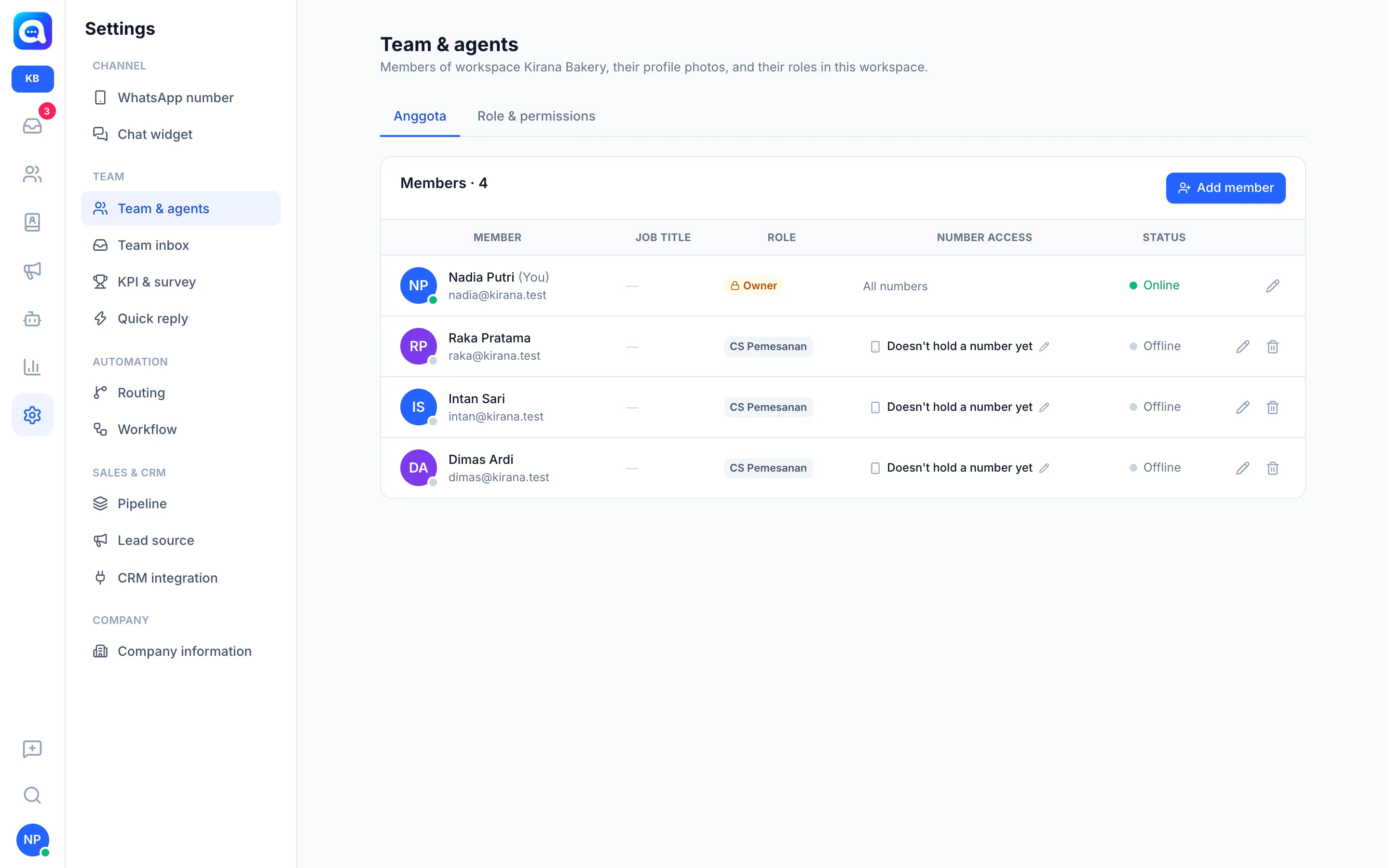
يعرض تبويب الأعضاء جميع أعضاء مساحة العمل بالأعمدة عضو والمسمى الوظيفي والدور والوصول إلى الأرقام والحالة (متصل أو بعيد أو غير متصل). من هنا تضيف الأعضاء وتعدلهم وتزيلهم.
الفوائد
- لكل شخص دور يناسب مهامه.
- يقصر الوصول إلى الأرقام الوكلاء على أرقام محددة.
- يمكن أن يكون حساب واحد عضوًا في عدة مساحات عمل.
الخطوات
- أضف عضوًا. انقر على إضافة عضو. املأ الاسم والمسمى الوظيفي (مثل Sales Executive) والبريد الإلكتروني والهاتف وكلمة المرور (8 أحرف على الأقل؛ أعطها للعضو لتسجيل الدخول). إذا كان البريد الإلكتروني مسجلًا بالفعل في مساحة عمل أخرى، يُضاف ذلك الشخص ببساطة؛ ولا حاجة إلى ملء الاسم وكلمة المرور.
- اختر دورًا. تعرض القائمة المنسدلة الدور الأدوار مع عدد صلاحياتها. الأدوار الافتراضية: المالك والمسؤول والوكيل، إضافة إلى أدوار مخصصة مثل Order CS في مثال Kirana Bakery. دور المالك لديه دائمًا كل الصلاحيات. الشرح الكامل في الأدوار والصلاحيات.
- ارفع صورة. بعد حفظ العضو، يتحول النموذج إلى وضع التعديل لتتمكن من رفع الصورة الشخصية فورًا.
- حدد الوصول إلى الأرقام. المالكون والمسؤولون لديهم دائمًا جميع الأرقام. بالنسبة إلى الأدوار الأخرى، انقر على عمود الوصول إلى الأرقام أو تعيين، ثم اختر الأرقام المحتفظ بها + إضافية (الأرقام التي يحتفظون بها كمالك إضافة إلى الأرقام المحددة) أو جميع الأرقام (بما في ذلك الأرقام والأدوات الجديدة). إذا لم يكونوا يحتفظون برقم، تظهر عبارة لا يحمل رقمًا بعد: فلا يرون إلا المحادثات المسندة إليهم أو التي تشير إليهم.
- عدّل عضوًا. انقر على أيقونة القلم. لا يمكن تغيير البريد الإلكتروني. تستبدل كلمة مرور جديدة (اختياري) كلمة المرور.
- أزل عضوًا. انقر على أيقونة السلة. في مساحة العمل، يُزال العضو من مساحة العمل هذه فقط؛ ويبقى حسابه إذا كان عضوًا في مساحة عمل أخرى. لا يمكن حذف المالك ولا حسابك أنت.
حدود الخطة
يتبع عدد الأعضاء الخطة. تُرفض إضافة أعضاء فوق الحد. وإذا تجاوز العدد الحد (مثلًا بسبب خفض الخطة)، يحصل أحدث الأعضاء على الحالة غير نشط — تجاوز حد الخطة ولا يمكنهم تسجيل الدخول حتى تكفي الحصة مجددًا. لا يُعطَّل مسؤولو الشركة أبدًا.
ملاحظات
يمكن لكل عضو دائمًا تغيير حسابي (الاسم والصورة وكلمة المرور) عبر قائمة حسابي. في عرض الشركة يوجد خيار مسؤول الشركة والإضافة إلى مساحات العمل؛ راجع مساحة العمل.
نصائح
اطلب من الأعضاء تغيير كلمة مرورهم بعد أول تسجيل دخول عبر حسابي.