
İş Akışı
Görsel bir düzenleyicide otomatik akışlar oluşturun: bir mesaj geldiğinde hangi koşulların kontrol edileceği ve hangi eylemlerin çalışacağı.
Müşteriler sizinle iletişime geçtiğinde tekrarlayan işleri otomatikleştirmek için İş akışını kullanın; örneğin fiyat sorularını satış ekibine yönlendirmek veya çalışma saatleri dışında otomatik yanıt vermek. İş akışları çalışma alanı başına oluşturulur.
Ne işe yarar
İş akışı, çizgilerle bağlanan bloklardan oluşan bir akıştır:
- Etkinlik (tetikleyici): Yeni mesaj, Mesaj anahtar kelimeyle eşleşiyor, Müşteri görsel gönderir, Temsilci bekleniyor (AI bir insana devrettiğinde) ve Çözülen konuşmalar.
- Koşul (Evet/Hayır dallanması): Niyet değerlendirmesi (AI müşterinin niyetini tahmin eder), Anahtar kelimeler, Kanal, Potansiyel müşteri verileri, Çalışma saatleri, Sonucu / değişkeni oku ve Zaten bir temsilciniz var mı?.
- Eylem: Mesaj gönder, Gelen kutusuna taşı, Temsilci ata, Operatörden bahset, Potansiyel müşteri yap, Satış hattı aşamasını değiştir, Etiket ekle, Yönetimi ayarla ve Konuşmayı çöz.
- Temsilci: makbuzları veya ödeme kanıtlarını okumak için Görseli oku (AI) ve ek talimatlarla AI ile yanıtla.
- Akışı bitirmek için İş akışını durdur.
Faydaları
- Önemli mesajlar elle ayırmaya gerek kalmadan doğrudan doğru ekibe gider.
- Müşteriler çalışma saatleri dışında da yanıt alır.
- Ödeme kanıtları otomatik okunur ve finans ekibine bildirilir.
- Ekibin çalışma kuralları, kolay görülebilen tek bir akışta belgelenir.
Adımlar
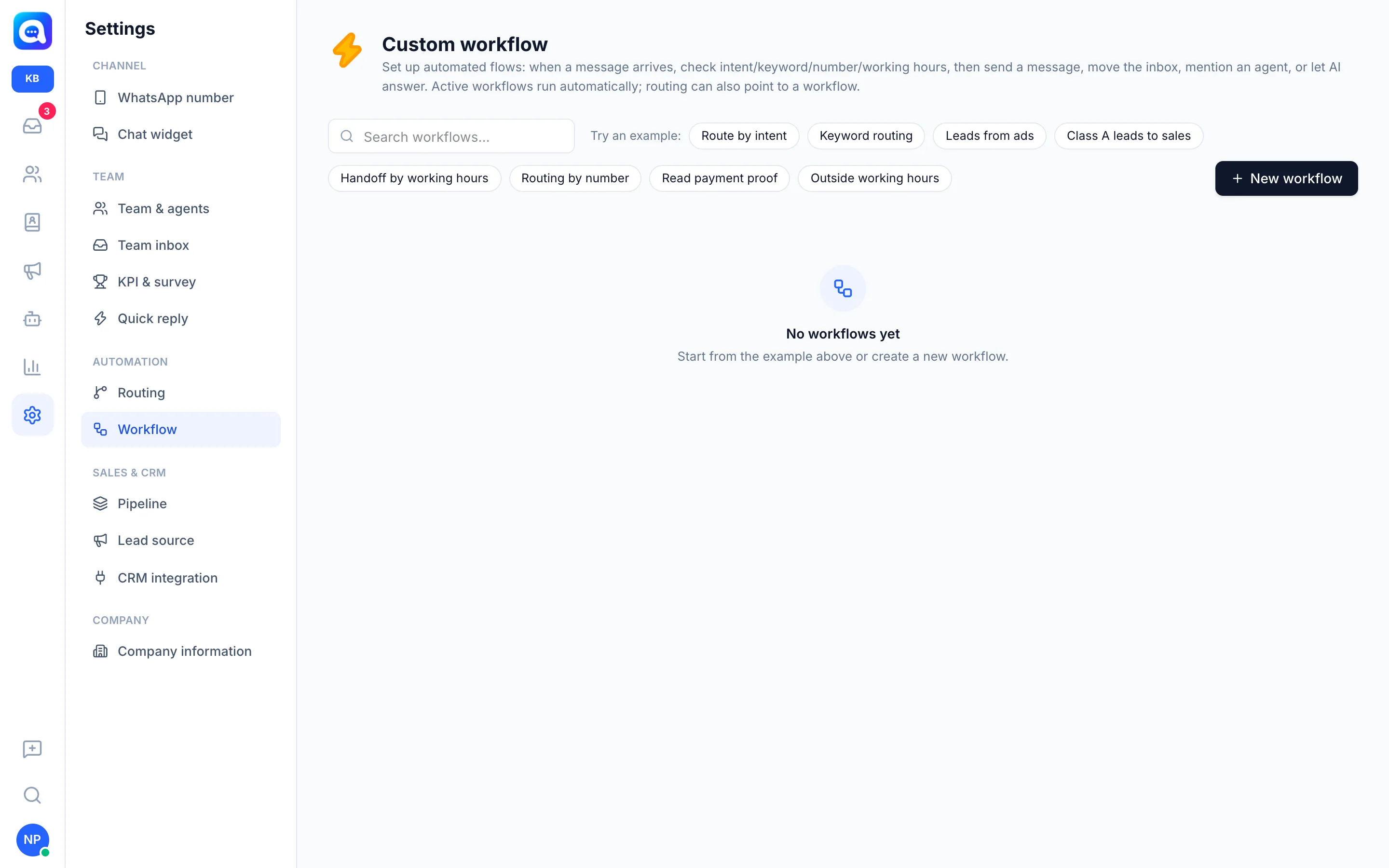
- İş akışını açın. Ayarlar → İş akışı'nı seçin. Bu menü bir çalışma alanının içinde görünür, Merkez görünümünde değil.
- Bir örnekle başlayın veya yeni bir tane oluşturun. Bir örnek deneyin: altındaki örneklerden birine veya Yeni iş akışı'na tıklayın. Mevcut örnekler: Niyete göre yönlendir, Anahtar kelime yönlendirmesi, Reklamlardan gelen potansiyel müşteriler, A sınıfı potansiyel müşteriler satışa, Çalışma saatlerine göre devir, Numaraya göre yönlendirme, Ödeme kanıtını oku ve Çalışma saatleri dışında.
- Blok ekleyin. Bloklarını sol panelden tuvale sürükleyin (veya bir bloğa tıklayın). Bir Etkinlik bloğuyla başlayın.
- Blokları bağlayın. Bir bloğun alt noktasını sonraki bloğun üst noktasına sürükleyin. Koşul blokları iki dala sahiptir: Evet ve Hayır.
- Blokları yapılandırın. Ayarlarını doldurmak için bir bloğa tıklayın, ör. "fiyat, satın al, sipariş" anahtar kelimeleri, numara seçimi, hedef gelen kutusu veya mesaj metni. Metinde {nama} gibi değişkenler kullanılabilir.
- Kaydedin ve etkinleştirin. Bir ad verin, Kaydet'e tıklayın, ardından Aktif'i açın. Aktif bir iş akışı en az bir Etkinlik bloğu gerektirir. Pasif olan bir iş akışı çalışmaz.
Kirana Bakery için örnek: Mesaj anahtar kelimeyle eşleşiyor ("sipariş, satın al, fiyat") etkinliği, ardından Gelen kutusuna taşı Satış, sonra pasta paketleri sunması için AI ile yanıtla.
İpuçları
İhtiyacınıza en yakın örnekle başlayın, sonra değiştirin. Çalışma saatleri koşulunda saat dilimi Bölgesel ayarlara uyar.
Niyet değerlendirmesi bloğu, AI Agent → AI modeli bölümünde seçilen sınıflandırma modelini kullanır.