
Сводка по диалогам
Разберитесь в карточках, графиках, карте часов пик и статусе открытых диалогов в отчёте Аналитика → Обзор.
Отчёт Аналитика → Обзор — это первая страница, которую вы видите при открытии «Аналитики». Он подходит владельцам и руководителям, которые хотят знать, насколько загружены входящие чаты и когда наступают самые напряжённые часы. Обзор всех меню находится в Дашборде аналитики.
Что это делает
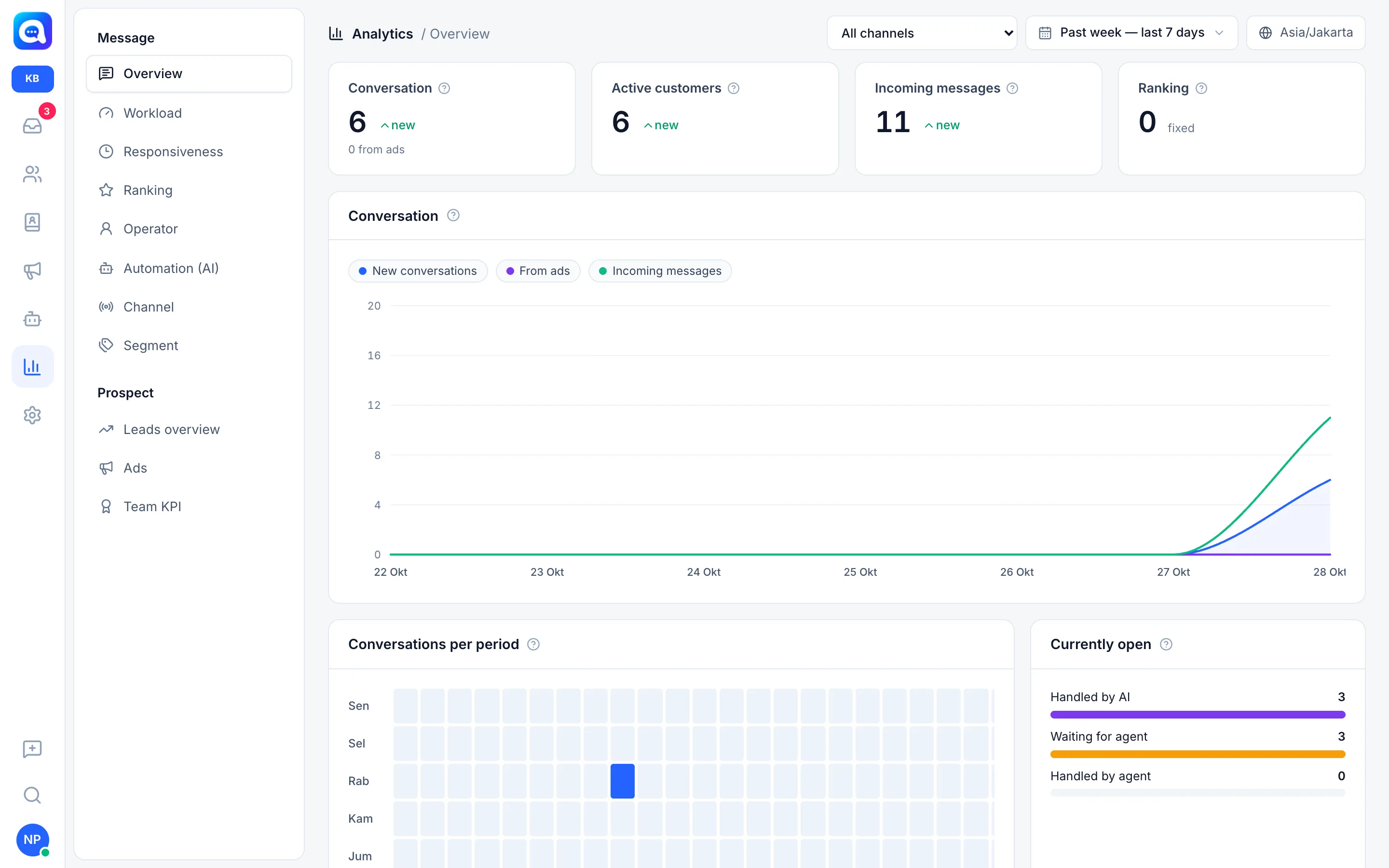
В отчёте четыре части.
Четыре карточки сверху
- Диалог: число новых диалогов, начатых за выбранный период. Под ним указано, сколько пришло из рекламы (например, «0 из рекламы»). Группы WhatsApp не учитываются.
- Активные клиенты: число уникальных контактов, отправлявших сообщения за этот период. Один клиент, который пишет десять раз, всё равно считается за одного.
- Входящие сообщения: число сообщений, отправленных клиентами.
- Рейтинг: число полученных ответов на опрос удовлетворённости (оценки описаны в Оценки клиентов).
На каждой карточке показано изменение по сравнению с предыдущим периодом такой же длины. Например, если вы выбрали последние 7 дней, сравнение идёт с 7 днями до них.
График диалогов. Три линии по дням: Новые диалоги, Из рекламы и Входящие сообщения. Нажмите на название линии над графиком, чтобы скрыть или показать её.
Диалоги по периодам. Тепловая карта по дням (Пн–Вс) и часам. Чем темнее квадрат, тем больше диалогов получили входящие сообщения в этот час. Часы соответствуют часовому поясу в Настройки → Региональные.
Сейчас открыто. Текущее состояние, не зависящее от диапазона дат: Обработано ИИ, Ожидает агента (уже передано ИИ, человек ещё не ответил) и Обработано агентом.
Преимущества
- Узнавайте, растёт или падает объём чатов по сравнению с предыдущим периодом.
- Стройте графики смен агентов с учётом реальных часов пик.
- Смотрите, какой вклад реклама вносит во входящие чаты.
- Замечайте очереди, скапливающиеся в Ожидает агента.
Шаги
- Откройте «Обзор». Нажмите значок диаграммы в главном меню, затем выберите Обзор в группе Сообщение.
- Выберите период и канал. Используйте выбор диапазона дат и фильтр каналов вверху справа.
- Прочитайте карточки. Сравните числа с пометками об изменении. Наведите курсор на значок вопросительного знака, чтобы увидеть определение.
- Ищите закономерности на графике. Отметьте дни с пиками. Сопоставьте их с акциями или рекламой Kirana Bakery в эти дни.
- Прочитайте карту часов пик. Найдите самый тёмный квадрат, например среду в полдень, и убедитесь, что в этот час дежурит агент.
- Проверьте «Сейчас открыто». Если Ожидает агента велико, откройте отчёт Нагрузка и скорость реакции.
Пример
Kirana Bakery видит, что карта часов пик тёмная в субботу с 09:00 до 11:00, когда клиенты заказывают торты на день рождения. Руководитель добавляет одного агента в субботнюю утреннюю смену.
Советы
Если Входящие сообщения растут, а Диалог остаётся прежним, существующие клиенты задают больше вопросов. Убедитесь, что знания ИИ отвечают на повторяющиеся вопросы.
Линия Из рекламы учитывает только диалоги Click-to-WhatsApp, содержащие данные рекламы. Подробности по каждой рекламе — в Лиды и реклама.