
Нагрузка и скорость реакции
Читайте отчёты «Нагрузка» и «Скорость реакции», чтобы правильно распределять чаты и поддерживать быстрые ответы.
Эти два отчёта используют руководители команд чатов. Нагрузка отвечает на вопрос «кто сколько обрабатывает», а Скорость реакции — «как быстро отвечают клиентам». Общий обзор «Аналитики» находится в Дашборде аналитики.
Что это делает
Нагрузка
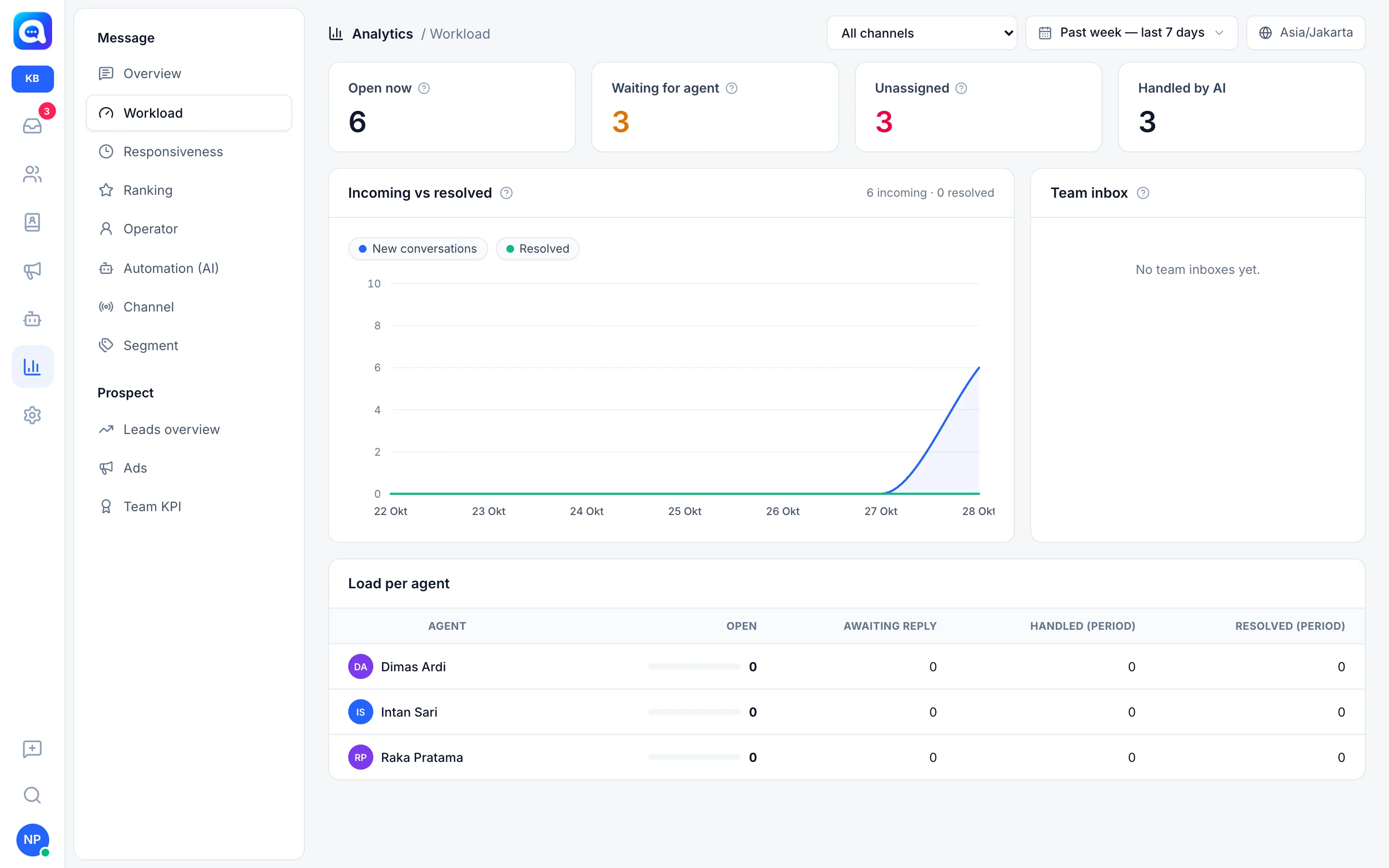
Карточки сверху показывают текущее состояние, а не за диапазон дат:
- Открыто сейчас: все диалоги со статусом «открыт».
- Ожидает агента: переданы ИИ, и агент ещё не ответил.
- Не назначено: открыты, не в режиме ИИ и пока без агента. Это число становится красным, если оно больше нуля.
- Обработано ИИ: открытые диалоги, которые всё ещё ведёт ИИ.
Далее:
- Входящие и решённые: линии Новые диалоги и Решён по дням. Справа от заголовка показаны общее число входящих и решённых. Решённые считаются по действию закрытия диалога.
- Командные входящие: число открытых диалогов по каждым командным входящим.
- Нагрузка на агента: столбцы Открыт, Ожидает ответа, Обработано (период) (диалоги, на которые агент ответил за период) и Решено (период).
Скорость реакции
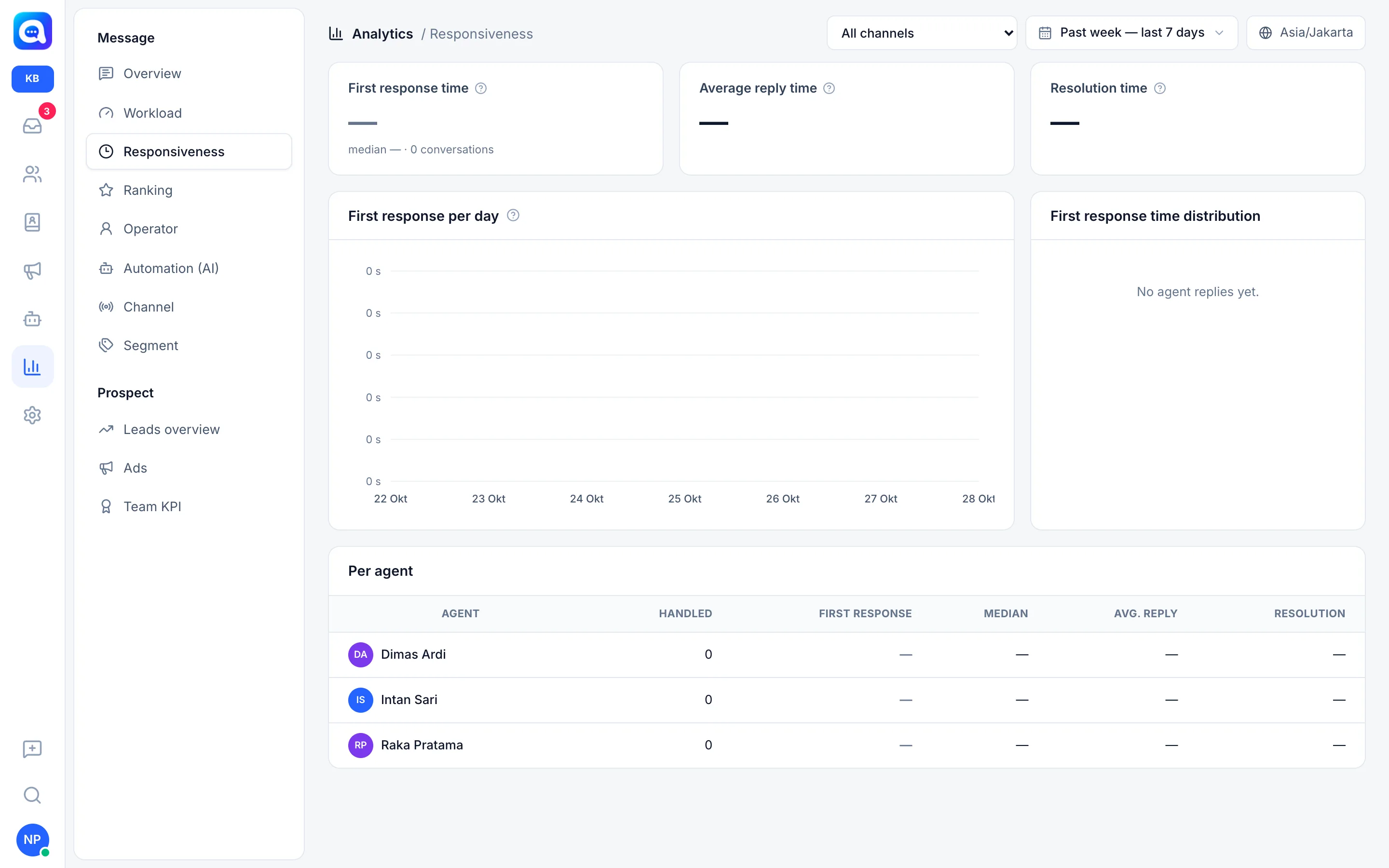
- Время первого ответа: считается с момента, когда клиент начинает ждать (входящее сообщение после последнего ответа или момент передачи ИИ агенту), до первого ответа агента в этом диалоге. На карточке показаны среднее, медиана и число учтённых диалогов. Зелёный цвет — 5 минут и меньше, жёлтый — до 15 минут, красный — больше.
- Среднее время ответа: среднее время, за которое агенты отвечают каждый раз, когда клиент ждёт, а не только на первое сообщение.
- Время решения: от открытия диалога до отметки «Решён».
- Первый ответ по дням: среднее за день. Дни без ответов агентов остаются пустыми, а не нулевыми.
- Распределение времени первого ответа: число диалогов по диапазонам: < 1 мин, 1–5 мин, 5–15 мин, 15–60 мин, 1–4 ч, > 4 ч.
- По агентам: Обработано, Первый ответ, Медиана, Ср. ответ, Решение.
Ответы ИИ не считаются первым ответом. Учитываются только ответы агентов (с дашборда или с подключённого телефона).
Преимущества
- Находите перегруженных агентов и тех, у кого ещё есть ресурс.
- Узнавайте об очередях ожидания раньше, чем клиенты начнут жаловаться.
- Выполняйте обещание быстрых ответов клиентам.
- Решайте, когда добавить агентов или изменить правила распределения чатов.
Шаги
- Откройте «Нагрузку». В «Аналитике» выберите Нагрузка в группе Сообщение.
- Проверьте красные и жёлтые карточки. Высокие значения Не назначено или Ожидает агента означают, что есть клиенты без ответственного.
- Сравните «Входящие и решённые». Если линия входящих остаётся выше линии решённых, очередь будет расти.
- Посмотрите «Нагрузку на агента». Если у одного агента значение Открыт намного больше, чем у остальных, перераспределите его диалоги.
- Перейдите к «Скорости реакции». Посмотрите Время первого ответа и его распределение. Сравните среднее с медианой: среднее намного выше медианы означает, что несколько диалогов остались без ответа слишком надолго.
- Примите решение. См. раздел «Советы» ниже.
Пример
Kirana Bakery видит Время первого ответа 22 минуты (красный) и распределение с большим числом диалогов в 15–60 мин. В Нагрузке на агента у Димаса 14 открытых диалогов, а у Раки — 2. Руководитель перенастраивает маршрутизацию, чтобы новые чаты распределялись равномерно, и время реакции снижается до 6 минут.
Советы
Если время реакции высокое, сначала проверьте Не назначено. Если оно велико, настройте маршрутизацию или добавьте агентов в часы пик (см. Сводка по диалогам). Если медленно работает только один агент, см. Эффективность агентов.
Высокое значение Ожидает агента также может означать, что ИИ слишком часто передаёт чаты. Проверьте причины в Автоматизация и расходы на ИИ.