
Canais e Segmentos
Compare o desempenho de cada número de WhatsApp e chat widget e veja o tamanho de cada segmento de leads (tag).
Estes dois relatórios respondem "de onde vêm os clientes" e "quem são eles". São adequados para proprietários que têm mais de um número de WhatsApp ou widget de site. Uma visão geral do Analytics está no Dashboard de Analytics.
O que eles fazem
Canais
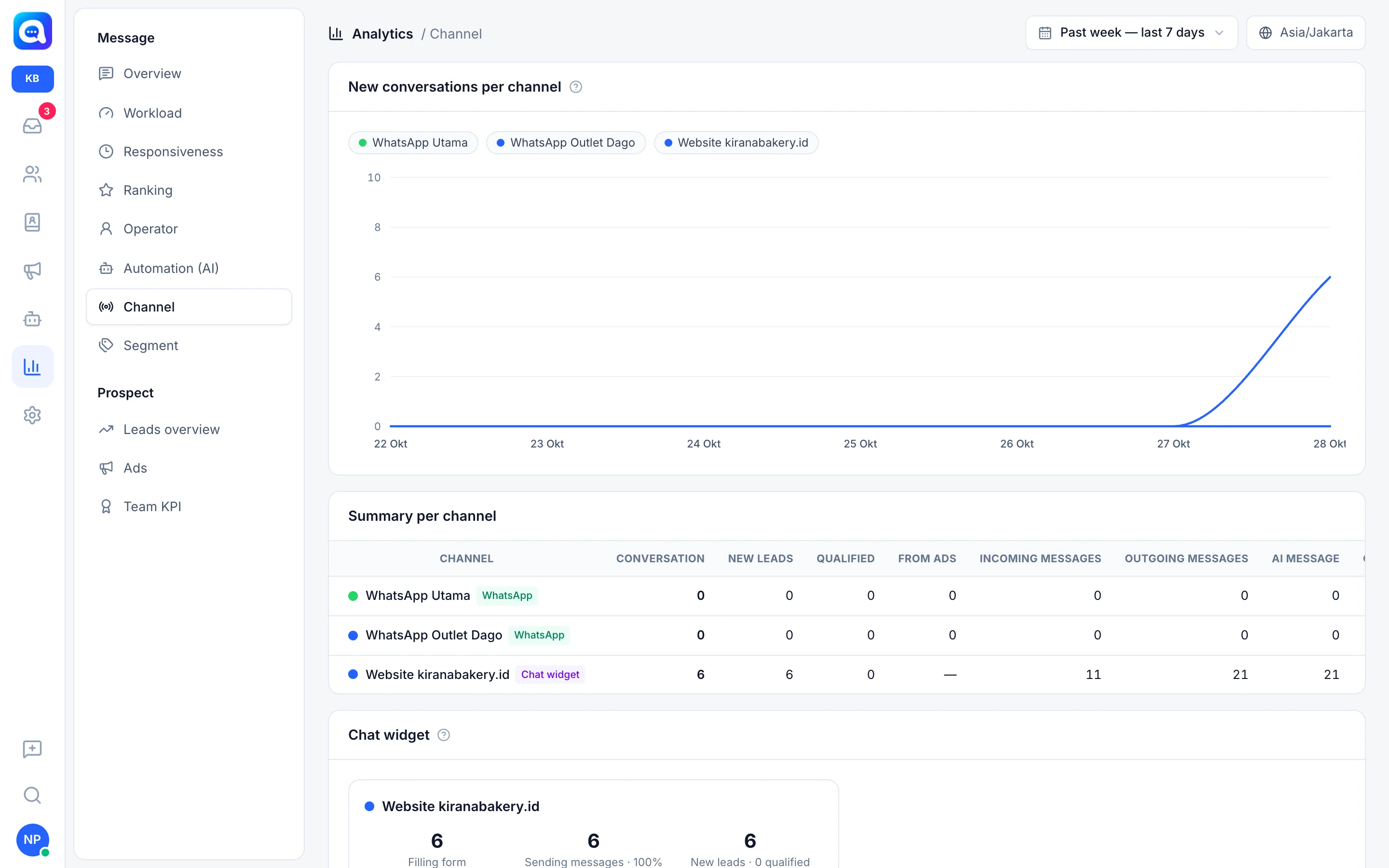
- Novas conversas por canal: uma linha por número de WhatsApp ou chat widget. Clique em um nome para ocultar a linha.
- Resumo por canal: uma tabela com as colunas Conversa, Novos Leads, Qualificado, De anúncios, Mensagens recebidas, Mensagens enviadas, Mensagem da AI e Aberta. Os novos leads são contados por novo contato cuja primeira conversa foi nesse canal. Qualificado são os que chegaram à etapa Qualificado ou além. Aberta é a situação atual. A coluna De anúncios é marcada com "—" para chat widgets.
- Chat widget: para cada widget, Preenchendo formulário (visitantes que preenchem o formulário), Enviando mensagens (quantos realmente conversam, mais a porcentagem) e Novos Leads junto com a contagem de qualificados. Há também uma distribuição por Plataforma: Site, Link direto, Android, iOS, Flutter, React Native.
O relatório de Canais sempre mostra todos os canais, por isso o filtro de canal não é exibido nesta página.
Segmentos
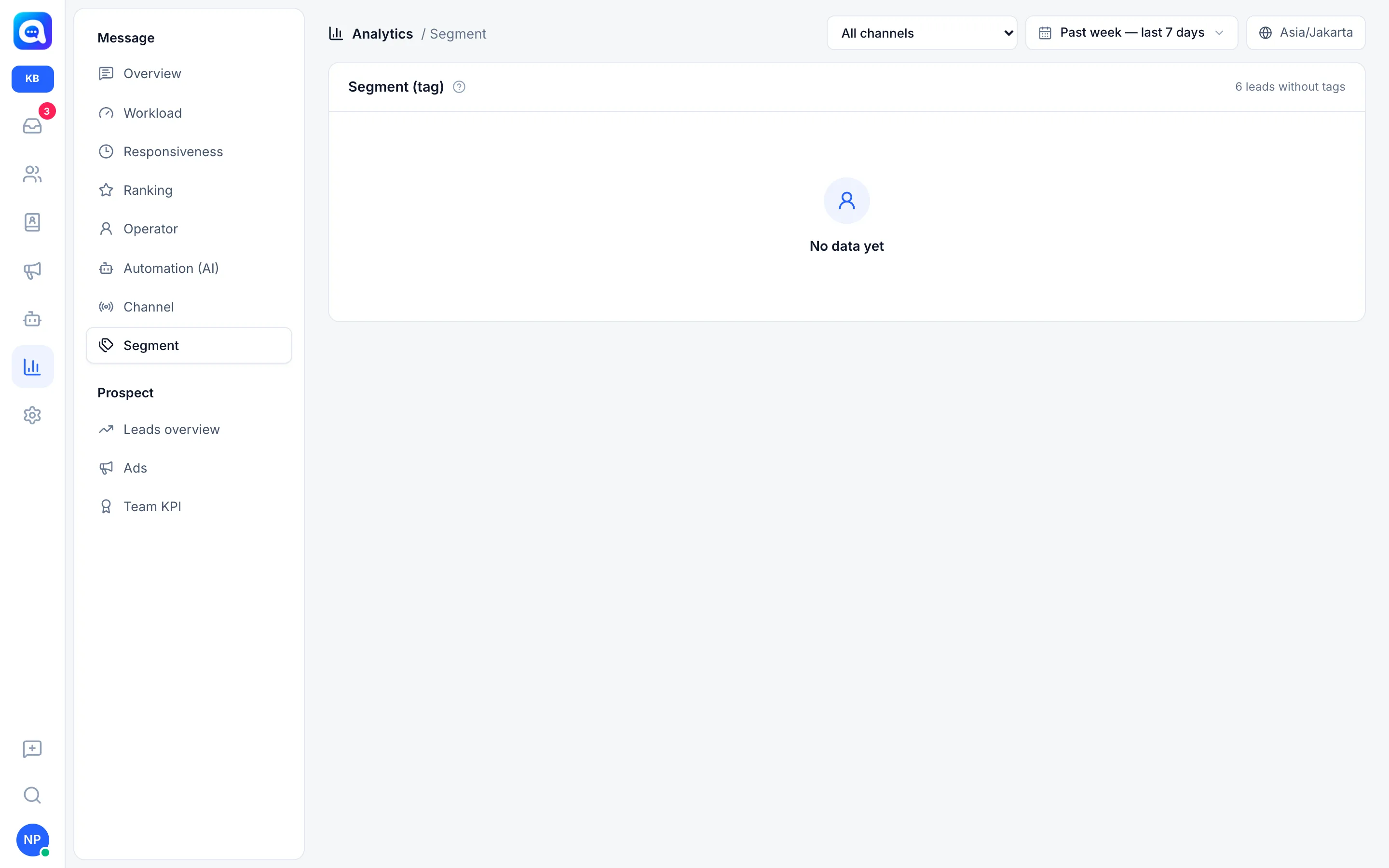
Uma tabela por tag de lead: Total de Leads, Novos (período) (leads com essa tag criados no período) e Ativo (período) (os que enviaram mensagens no período). À direita do título fica a quantidade de leads sem tag. Um lead com duas tags é contado nas duas linhas.
Benefícios
- Saiba qual número ou widget traz mais conversas e leads.
- Meça quantos visitantes do site realmente acabam conversando.
- Veja quais segmentos de clientes estão ativos ou crescendo.
- Saiba o quanto as tags nos leads estão organizadas.
Passo a passo
- Abra Canais. Escolha Canal no grupo Mensagem e defina o intervalo de datas.
- Compare as linhas e a tabela. Por exemplo, WhatsApp Utama, WhatsApp Outlet Dago e o Site kiranabakery.id.
- Verifique a conversão do widget. Se Preenchendo formulário estiver alto mas Enviando mensagens estiver baixo, o formulário ou a primeira saudação precisa ser simplificado.
- Abra Segmentos. Escolha Segmento e dirija a atenção às tags com maior Total de Leads.
- Verifique os leads sem tags. Um número alto significa que a aplicação de tags ainda não é consistente.
- Tome uma atitude. Direcione a divulgação para os canais eficazes ou crie uma campanha para as tags ativas.
Exemplo
Na Kirana Bakery, o widget do site registra 6 visitantes preenchendo o formulário e 6 enviando mensagens (100%), enquanto os dois números de WhatsApp não tiveram conversas nesse período. Isso significa que é melhor direcionar a divulgação ao WhatsApp, ou que o botão de WhatsApp no site deve ficar mais claro.
Dicas
Atribua tags como "Cliente de kits de presente" ou "Pedido de escritório" quando um lead chegar. O relatório de Segmentos só se torna útil se as tags forem usadas de forma consistente.
Se a sua conta só tem acesso a certos números, apenas esses canais são exibidos.