
Resumo das Conversas
Entenda os cards, gráficos, o mapa de horários de pico e o status das conversas abertas no relatório Analytics → Visão geral.
O relatório Analytics → Visão geral é a primeira página que você vê ao abrir o Analytics. É adequado para proprietários e gerentes que querem saber o quanto as conversas recebidas estão movimentadas e quais são os horários de maior pico. Uma visão geral de todos os menus está no Dashboard de Analytics.
O que ele faz
Este relatório tem quatro partes.
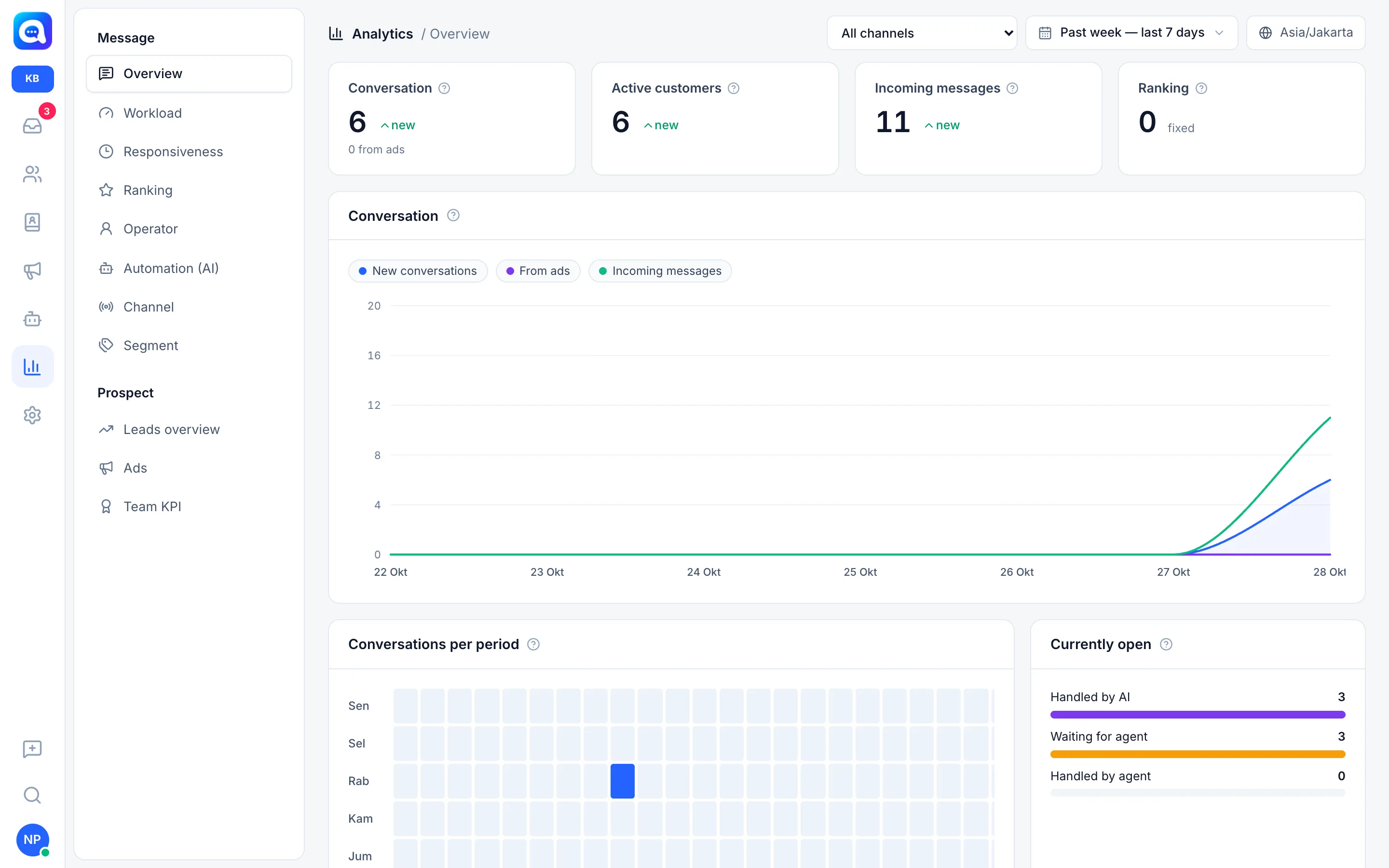
Quatro cards no topo
- Conversa: a quantidade de novas conversas iniciadas no período selecionado. Abaixo, quantas vieram de anúncios (por exemplo, "0 de anúncios"). Grupos de WhatsApp não são contados.
- Clientes ativos: a quantidade de contatos distintos que enviaram mensagens nesse período. Um cliente que conversa dez vezes continua sendo contado como um.
- Mensagens recebidas: a quantidade de mensagens enviadas pelos clientes.
- Ranking: a quantidade de respostas da pesquisa de satisfação recebidas (as avaliações são tratadas em Avaliações dos clientes).
Cada card mostra a variação em relação ao período anterior de mesma duração. Por exemplo, se você escolher os últimos 7 dias, a comparação é com os 7 dias anteriores.
Gráfico de conversas. Três linhas por dia: Novas conversas, De anúncios e Mensagens recebidas. Clique no nome de uma linha acima do gráfico para ocultá-la ou mostrá-la.
Conversas por período. Um mapa de calor de dia (seg a dom) e hora. Quanto mais escuro o quadrado, mais conversas receberam mensagens naquele horário. As horas seguem o fuso horário em Configurações → Regional.
Atualmente abertas. A situação atual, não afetada pelo intervalo de datas: Atendido pela AI, Aguardando agente (já transferidas pela IA, ainda não respondidas por um humano) e Atendido por um agente.
Benefícios
- Saiba se o volume de conversas está subindo ou descendo em relação ao período anterior.
- Monte as escalas dos agentes de acordo com os horários de pico reais.
- Veja quanto os anúncios contribuem para as conversas recebidas.
- Detecte filas se acumulando em Aguardando agente.
Passo a passo
- Abra a Visão geral. Clique no ícone de gráfico no menu principal e escolha Visão geral no grupo Mensagem.
- Escolha o período e o canal. Use a opção de intervalo de datas e o filtro de canal no canto superior direito.
- Leia os cards. Compare os números com as observações de variação. Passe o mouse sobre o ícone de interrogação para ver a definição.
- Procure padrões no gráfico. Anote os dias de pico. Relacione-os com as promoções ou anúncios da Kirana Bakery naquele dia.
- Leia o mapa de horários de pico. Encontre o quadrado mais escuro, por exemplo quarta-feira ao meio-dia, e garanta que haja um agente de plantão nesse horário.
- Verifique Atualmente abertas. Se Aguardando agente estiver alto, abra o relatório de Carga de trabalho e capacidade de resposta.
Exemplo
A Kirana Bakery vê que o mapa de horários de pico está escuro no sábado das 09:00 às 11:00, quando os clientes pedem bolos de aniversário. O gerente então adiciona um agente ao turno de sábado de manhã.
Dicas
Se Mensagens recebidas sobe mas Conversa permanece igual, os clientes existentes estão fazendo mais perguntas. Garanta que o knowledge da IA responda às perguntas repetidas.
A linha De anúncios registra apenas conversas Click-to-WhatsApp que trazem dados de anúncio. Os detalhes por anúncio estão em Leads e anúncios.