
Performance degli agenti
Leggi il report Operatore per vedere l'attività, la velocità e la soddisfazione dei clienti di ciascun agente.
Il report Operatore riassume ciò che ogni membro del team ha fatto nel periodo selezionato. I responsabili lo usano per valutazioni, coaching e per vedere chi è attivo in questo momento. Un riepilogo del menu è nella Dashboard analytics.
Cosa fa
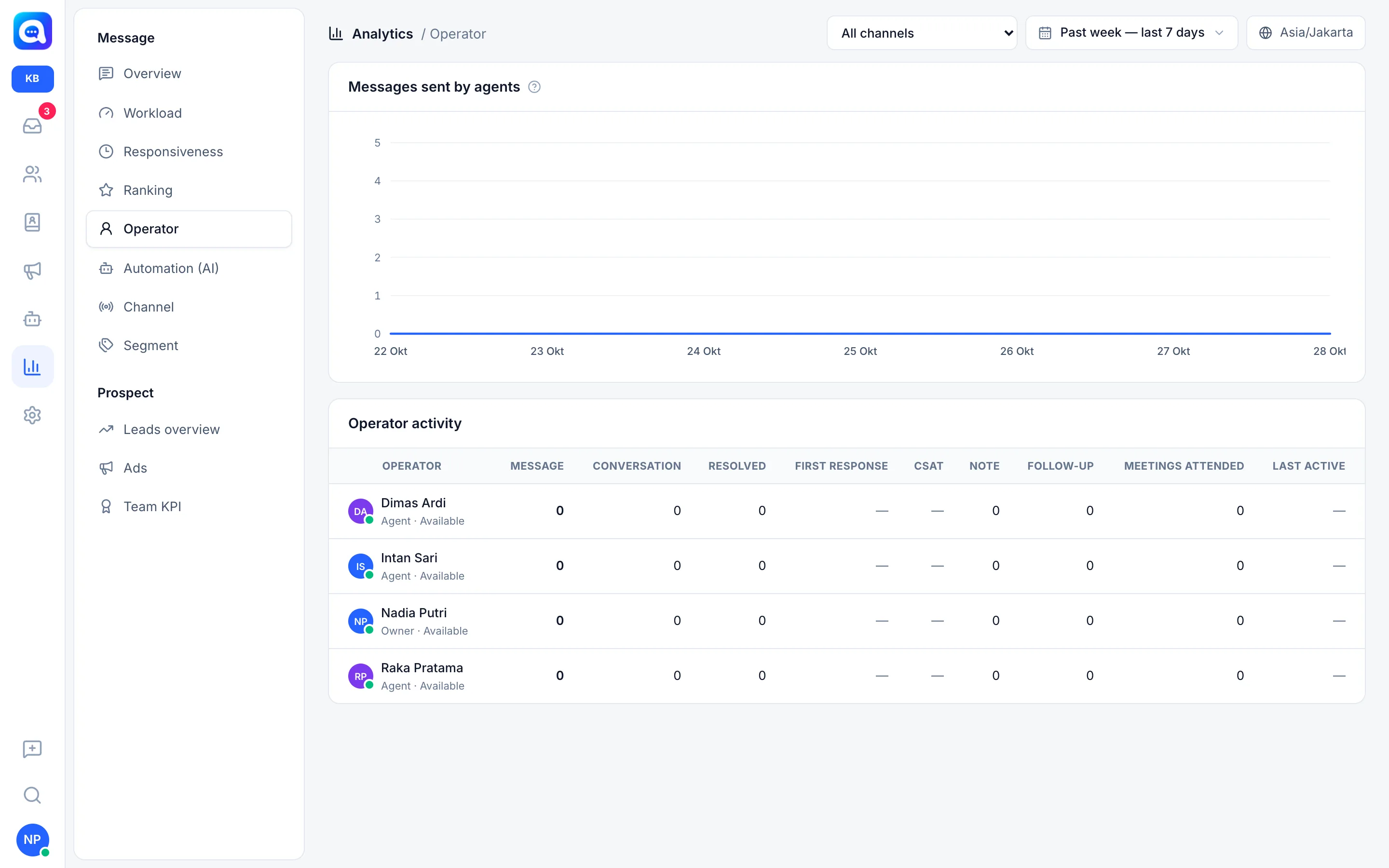
Messaggi inviati dagli agenti è un grafico del numero di messaggi inviati ogni giorno dagli agenti dalla dashboard.
Attività operatore è una tabella con una riga per ogni membro. Sotto il nome sono indicati il ruolo (Proprietario, Admin, Agente) e lo stato Disponibile o Non disponibile. Le colonne:
| Colonna | Significato |
|---|---|
| Messaggio | Messaggi in uscita inviati dall'agente dalla dashboard. |
| Conversazione | Conversazioni distinte a cui l'agente ha risposto nel periodo. |
| Risolto | Conversazioni contrassegnate come risolte dall'agente. |
| Prima risposta | Tempo medio da quando il cliente è in attesa fino alla prima risposta dell'agente. Verde se 5 minuti o meno, giallo fino a 15 minuti, rosso oltre. |
| CSAT | Percentuale di valutazioni del sondaggio pari a 4 e 5 per quell'agente. Verde se 85% o più, giallo se 70% o più, rosso sotto. |
| Nota | Numero di note interne scritte. |
| Follow-up | Numero di note provenienti dal pulsante di registrazione del follow-up. |
| Riunioni a cui si è partecipato | Numero di riunioni contrassegnate come Partecipato. |
| Ultima attività | Quando l'agente ha inviato l'ultimo messaggio. |
Il Proprietario compare solo se ha attività in quel periodo. Un "—" significa che non ci sono ancora dati, non zero.
Vantaggi
- Vedi la produttività di ogni agente in modo equo, con gli stessi numeri.
- Individua gli agenti veloci ma meno apprezzati dai clienti, o viceversa.
- Scopri chi è inattivo da molto tempo.
- Materiale di discussione per le valutazioni mensili, insieme al Report KPI.
Passaggi
- Apri Operatore. In Analytics, scegli Operatore nel gruppo Messaggio.
- Scegli un periodo. Usa un intervallo abbastanza lungo, ad esempio Questo mese, in modo che i numeri non siano falsati da un solo giorno tranquillo.
- Leggi il grafico dei messaggi. I picchi mostrano i giorni lavorativi più intensi del team.
- Confronta le righe degli agenti. Guarda Conversazione e Risolto per la produttività, poi Prima risposta e CSAT per la qualità.
- Controlla Ultima attività. Un agente con stato Disponibile che è inattivo da molto tempo va controllato; potrebbe aver dimenticato di cambiare il proprio stato.
- Intervieni. Fai coaching o riorganizza la distribuzione delle chat in base a quanto emerso.
Esempio
Da Kirana Bakery, Intan Sari ha il maggior numero di Messaggio ma una Prima risposta di 18 minuti. Si scopre che gestisce l'inbox degli ordini personalizzati più complessi. Il responsabile sposta alcune chat semplici a Raka e la reattività di Intan migliora.
Suggerimenti
Non giudicare solo in base a Messaggio. Gli agenti che usano le risposte rapide possono inviare molti messaggi senza risolvere il problema. Guarda insieme anche Risolto e CSAT.
Il numero di Messaggio conta solo i messaggi inviati dalla dashboard. Le risposte dell'IA non sono incluse qui, vedi Automazione e costo dell'IA.