
Riepilogo delle conversazioni
Comprendi le schede, i grafici, la mappa delle ore di punta e lo stato delle conversazioni aperte nel report Analytics → Panoramica.
Il report Analytics → Panoramica è la prima pagina che vedi quando apri Analytics. È adatto a titolari e responsabili che vogliono sapere quanto sono intense le chat in arrivo e quali sono i momenti di maggiore affluenza. Una panoramica di tutti i menu è nella Dashboard analytics.
Cosa fa
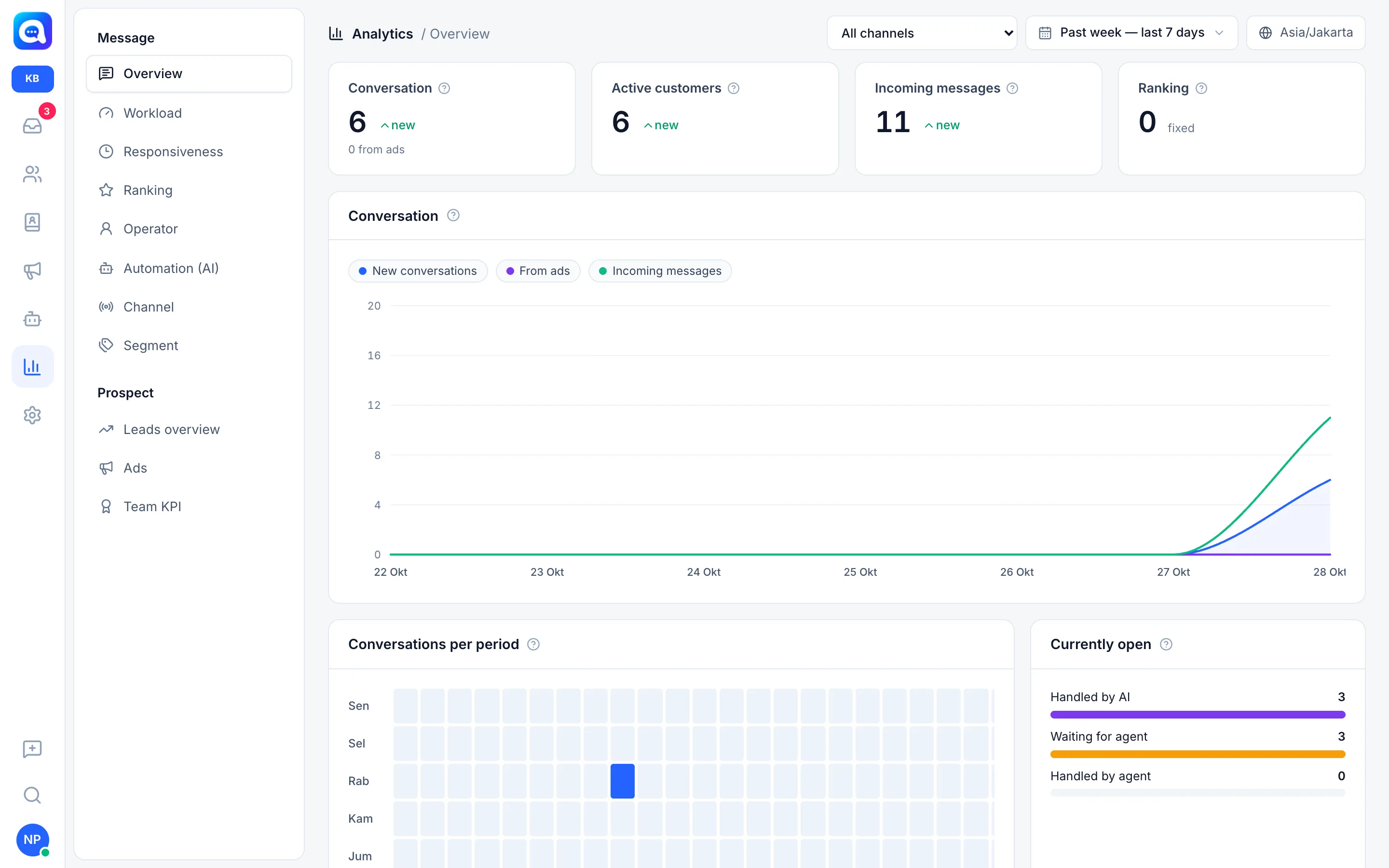
Questo report ha quattro parti.
Quattro schede in alto
- Conversazione: il numero di nuove conversazioni iniziate nel periodo selezionato. Sotto è indicato quante provengono da annunci (ad es. "0 da annunci"). I gruppi WhatsApp non vengono conteggiati.
- Clienti attivi: il numero di contatti distinti che hanno inviato messaggi in quel periodo. Un cliente che scrive dieci volte viene comunque contato come uno.
- Messaggi in arrivo: il numero di messaggi inviati dai clienti.
- Classifica: il numero di risposte al sondaggio di soddisfazione ricevute (le valutazioni sono trattate in Valutazioni dei clienti).
Ogni scheda mostra la variazione rispetto al periodo precedente della stessa durata. Ad esempio, se scegli gli ultimi 7 giorni, il confronto è con i 7 giorni precedenti.
Grafico delle conversazioni. Tre linee al giorno: Nuove conversazioni, Da annunci e Messaggi in arrivo. Clicca sul nome di una linea sopra il grafico per nasconderla o mostrarla.
Conversazioni per periodo. Una mappa di calore di giorno (da lun a dom) e ora. Più un quadrato è scuro, più conversazioni hanno ricevuto messaggi in arrivo a quell'ora. Gli orari seguono il fuso orario in Impostazioni → Regionali.
Attualmente aperta. La situazione attuale, non influenzata dall'intervallo di date: Gestita dall'IA, In attesa dell'agente (già passata dall'IA, non ancora risposta da una persona) e Gestita dall'agente.
Vantaggi
- Scopri se il volume delle chat sta salendo o scendendo rispetto al periodo precedente.
- Costruisci i turni degli agenti in base alle ore di punta reali.
- Vedi quanto contribuiscono gli annunci alle chat in arrivo.
- Rileva le code che si accumulano in In attesa dell'agente.
Passaggi
- Apri Panoramica. Clicca sull'icona del grafico nel menu principale, poi scegli Panoramica nel gruppo Messaggio.
- Scegli il periodo e il canale. Usa l'opzione dell'intervallo di date e il filtro per canale in alto a destra.
- Leggi le schede. Confronta i numeri con le note di variazione. Passa il mouse sull'icona del punto interrogativo per vedere la definizione.
- Cerca schemi nel grafico. Annota i giorni con i picchi. Confrontali con le promozioni o gli annunci di Kirana Bakery in quel giorno.
- Leggi la mappa delle ore di punta. Trova il quadrato più scuro, ad es. mercoledì a mezzogiorno, poi assicurati che un agente sia in servizio a quell'ora.
- Controlla Attualmente aperta. Se In attesa dell'agente è alto, apri il report Carico di lavoro e reattività.
Esempio
Kirana Bakery vede che la mappa delle ore di punta è scura il sabato dalle 09:00 alle 11:00, quando i clienti ordinano le torte di compleanno. Il responsabile aggiunge quindi un agente al turno del sabato mattina.
Suggerimenti
Se Messaggi in arrivo sale ma Conversazione resta uguale, i clienti esistenti stanno facendo più domande. Assicurati che la conoscenza dell'IA risponda alle domande ripetute.
La linea Da annunci registra solo le conversazioni Click-to-WhatsApp che contengono dati dell'annuncio. I dettagli per annuncio sono in Lead e annunci.