
Canali e segmenti
Confronta le performance di ogni numero WhatsApp e chat widget e vedi la dimensione di ogni segmento di lead (tag).
Questi due report rispondono alle domande "da dove arrivano i clienti" e "chi sono". Sono adatti ai titolari che hanno più di un numero WhatsApp o widget del sito web. Una panoramica di Analytics è nella Dashboard analytics.
Cosa fa
Canali
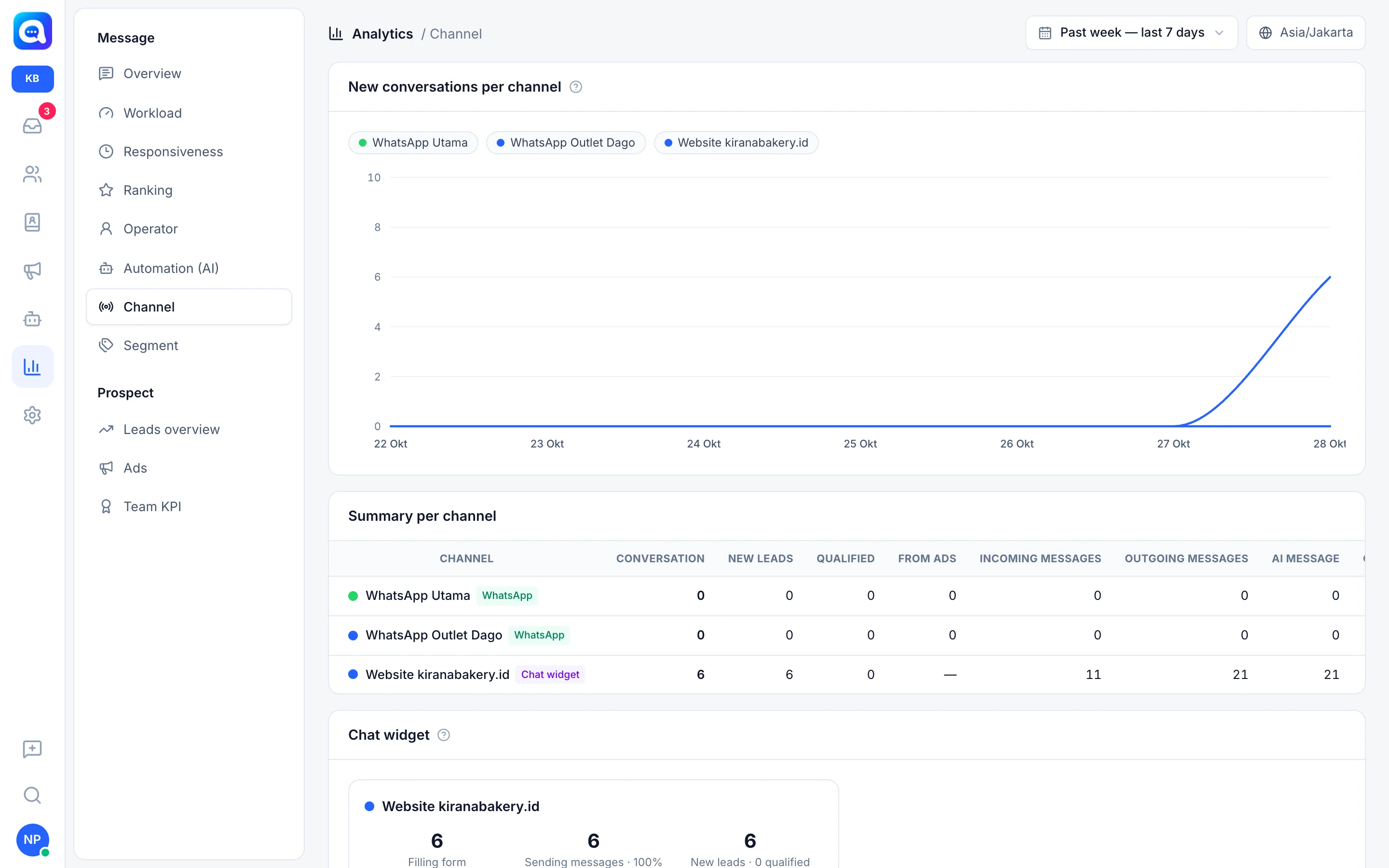
- Nuove conversazioni per canale: una linea per ogni numero WhatsApp o chat widget. Clicca su un nome per nascondere la sua linea.
- Riepilogo per canale: una tabella con le colonne Conversazione, Nuovi lead, Qualificato, Da annunci, Messaggi in arrivo, Messaggi in uscita, Messaggio IA e Apri. I nuovi lead sono conteggiati per ogni nuovo contatto la cui prima conversazione avviene su quel canale. Qualificato indica quelli che hanno raggiunto la fase Qualificato o oltre. Apri è la situazione attuale. La colonna Da annunci è contrassegnata con "—" per i chat widget.
- Chat widget: per ogni widget, Compilazione del modulo (visitatori che compilano il modulo), Invio dei messaggi (quanti chattano davvero, più la percentuale) e Nuovi lead insieme al numero di qualificati. C'è anche una distribuzione per Piattaforma: Sito web, Link diretto, Android, iOS, Flutter, React Native.
Il report Canali mostra sempre tutti i canali, quindi il filtro per canale non viene visualizzato in questa pagina.
Segmenti
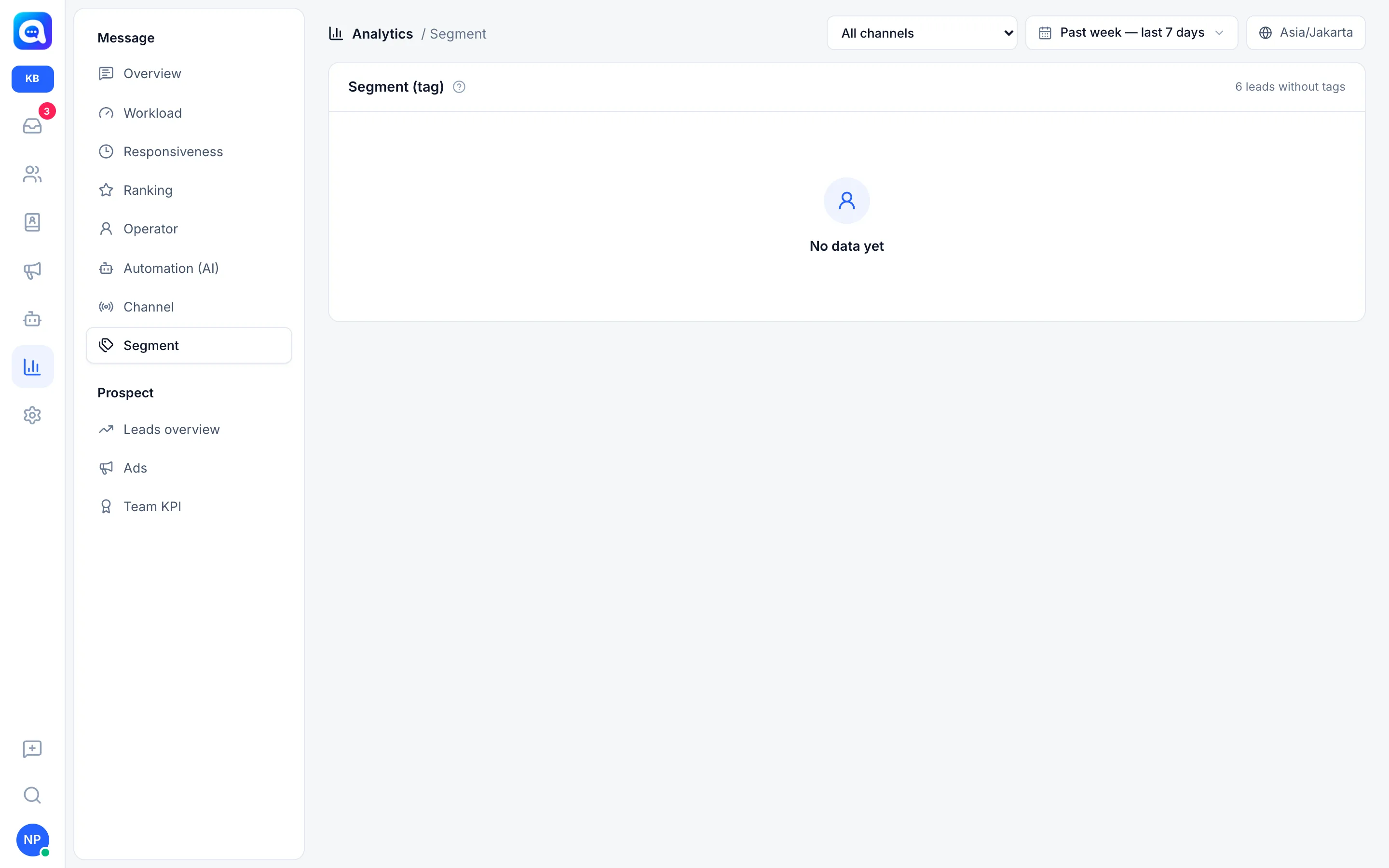
Una tabella per tag dei lead: Lead totali, Nuovo (periodo) (lead con quel tag creati nel periodo) e Attivo (periodo) (quelli che hanno inviato messaggi nel periodo). A destra del titolo è indicato il numero di lead senza tag. Un lead con due tag viene contato in entrambe le righe.
Vantaggi
- Scopri quale numero o widget porta più chat e lead.
- Misura quanti visitatori del sito finiscono davvero per chattare.
- Vedi quali segmenti di clienti sono attivi o in crescita.
- Scopri quanto è ordinata l'assegnazione dei tag ai lead.
Passaggi
- Apri Canali. Scegli Canale nel gruppo Messaggio, poi imposta l'intervallo di date.
- Confronta le linee e la tabella. Ad esempio WhatsApp Utama, WhatsApp Outlet Dago e il Sito web kiranabakery.id.
- Controlla la conversione del widget. Se Compilazione del modulo è alto ma Invio dei messaggi è basso, il modulo o il primo messaggio di benvenuto vanno semplificati.
- Apri Segmenti. Scegli Segmento, poi rivolgi l'attenzione ai tag con il maggior numero di Lead totali.
- Controlla i lead senza tag. Un numero elevato significa che l'assegnazione dei tag non è ancora coerente.
- Intervieni. Sposta la promozione sui canali efficaci, oppure crea una campagna per i tag attivi.
Esempio
Da Kirana Bakery, il widget del sito web registra 6 visitatori che compilano il modulo e 6 che inviano messaggi (100%), mentre i due numeri WhatsApp non hanno avuto conversazioni in quel periodo. Questo significa che conviene indirizzare la promozione verso WhatsApp, oppure rendere più chiaro il pulsante WhatsApp sul sito web.
Suggerimenti
Assegna tag come "Cliente hampers" o "Ordine aziendale" quando arriva un lead. Il report Segmenti diventa utile solo se i tag vengono usati in modo coerente.
Se il tuo account ha accesso solo ad alcuni numeri, vengono mostrati solo quei canali.