
Resumen de conversaciones
Entienda las tarjetas, los gráficos, el mapa de horas de mayor actividad y el estado de las conversaciones abiertas en el reporte Analítica → Resumen.
El reporte Analítica → Resumen es la primera página que ve al abrir Analítica. Es ideal para propietarios y gerentes que quieren saber qué tan intenso es el flujo de chats entrantes y cuáles son los momentos de mayor actividad. Un resumen de todos los menús está en el Panel de analítica.
Qué hace
Este reporte tiene cuatro partes.
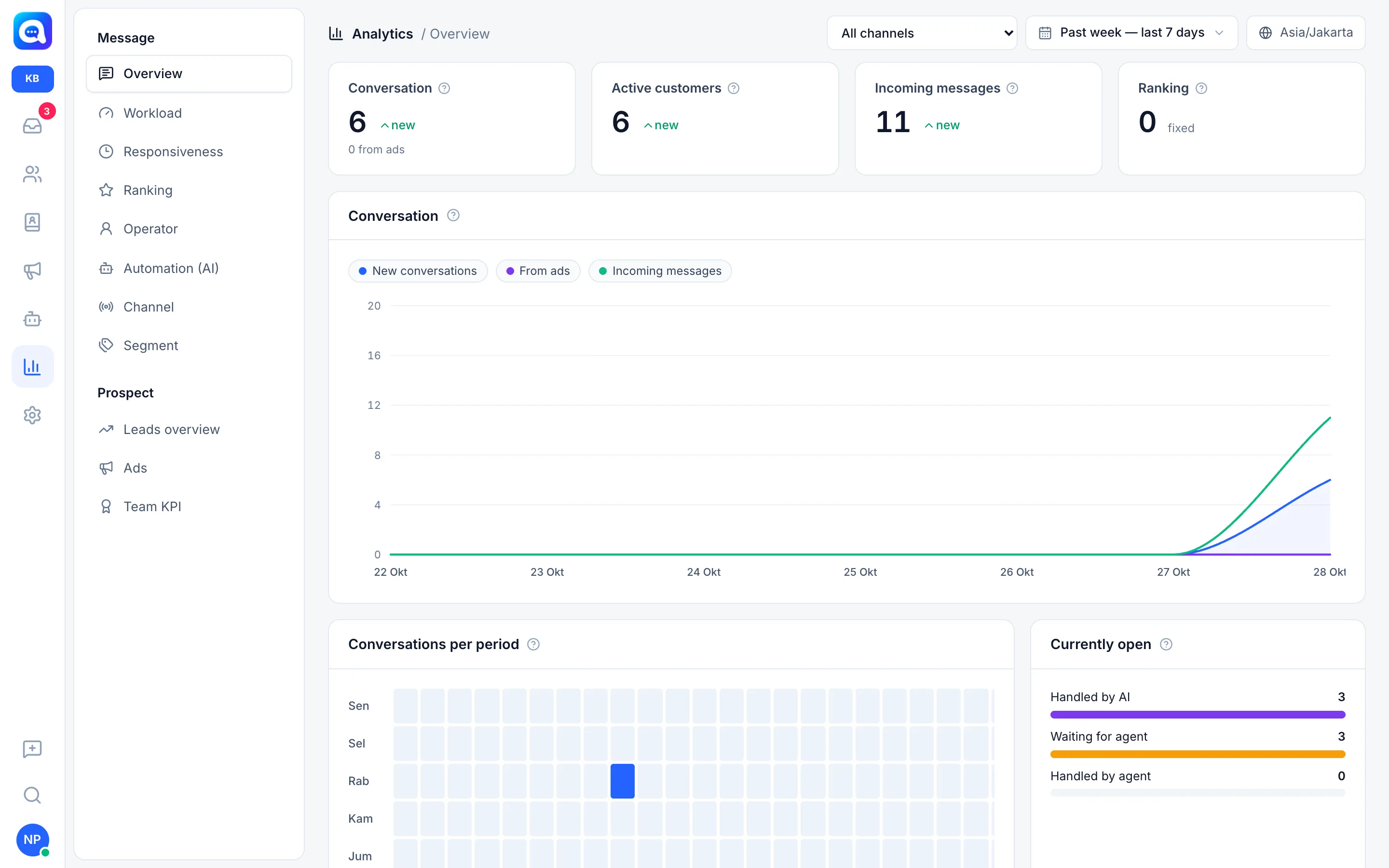
Cuatro tarjetas en la parte superior
- Conversación: la cantidad de conversaciones nuevas iniciadas en el periodo seleccionado. Debajo aparece cuántas provinieron de anuncios (por ejemplo, "0 desde anuncios"). Los grupos de WhatsApp no se cuentan.
- Clientes activos: la cantidad de contactos distintos que enviaron mensajes en ese periodo. Un cliente que chatea diez veces se cuenta igualmente como uno.
- Mensajes entrantes: la cantidad de mensajes enviados por los clientes.
- Clasificación: la cantidad de respuestas de la encuesta de satisfacción recibidas (las calificaciones se tratan en Calificaciones de los clientes).
Cada tarjeta muestra el cambio respecto al periodo anterior de igual duración. Por ejemplo, si elige los últimos 7 días, la comparación son los 7 días anteriores.
Gráfico de conversaciones. Tres líneas por día: Conversaciones nuevas, Desde anuncios y Mensajes entrantes. Haga clic en el nombre de una línea sobre el gráfico para ocultarla o mostrarla.
Conversaciones por periodo. Un mapa de calor de día (lun a dom) y hora. Cuanto más oscuro es un cuadro, más conversaciones recibieron mensajes entrantes a esa hora. Las horas siguen la zona horaria de Ajustes → Regional.
Actualmente abierto. La situación actual, no afectada por el rango de fechas: Atendido por la AI, Esperando al agente (ya transferidas por la IA, aún sin respuesta de una persona) y Atendido por un agente.
Beneficios
- Sepa si el volumen de chats sube o baja respecto al periodo anterior.
- Arme los turnos de los agentes según las horas reales de mayor actividad.
- Vea cuánto aportan los anuncios a los chats entrantes.
- Detecte colas que se acumulan en Esperando al agente.
Pasos
- Abra Resumen. Haga clic en el icono de gráfico en el menú principal y luego elija Resumen en el grupo Mensaje.
- Elija el periodo y el canal. Use la opción de rango de fechas y el filtro de canal en la esquina superior derecha.
- Lea las tarjetas. Compare los números con las notas de cambio. Pase el cursor sobre el icono de signo de interrogación para ver la definición.
- Busque patrones en el gráfico. Anote los días con picos. Relaciónelos con las promociones o los anuncios de Kirana Bakery de ese día.
- Lea el mapa de horas de mayor actividad. Encuentre el cuadro más oscuro, por ejemplo el miércoles al mediodía, y asegúrese de que haya un agente de turno a esa hora.
- Revise Actualmente abierto. Si Esperando al agente es grande, abra el reporte de Carga de trabajo y capacidad de respuesta.
Ejemplo
Kirana Bakery ve que el mapa de horas de mayor actividad está oscuro los sábados de 09:00 a 11:00, cuando los clientes piden pasteles de cumpleaños. El gerente agrega entonces un agente al turno de la mañana del sábado.
Consejos
Si Mensajes entrantes sube pero Conversación se mantiene igual, los clientes existentes están haciendo más preguntas. Asegúrese de que el knowledge de la IA responda las preguntas repetidas.
La línea Desde anuncios solo registra conversaciones Click-to-WhatsApp que traen datos del anuncio. Los detalles por anuncio están en Leads y anuncios.