
Canales y segmentos
Compare el rendimiento de cada número de WhatsApp y chat widget, y vea el tamaño de cada segmento de leads (etiqueta).
Estos dos reportes responden "de dónde vienen los clientes" y "quiénes son". Son ideales para propietarios que tienen más de un número de WhatsApp o widget del sitio web. Un resumen de Analítica está en el Panel de analítica.
Qué hace
Canales
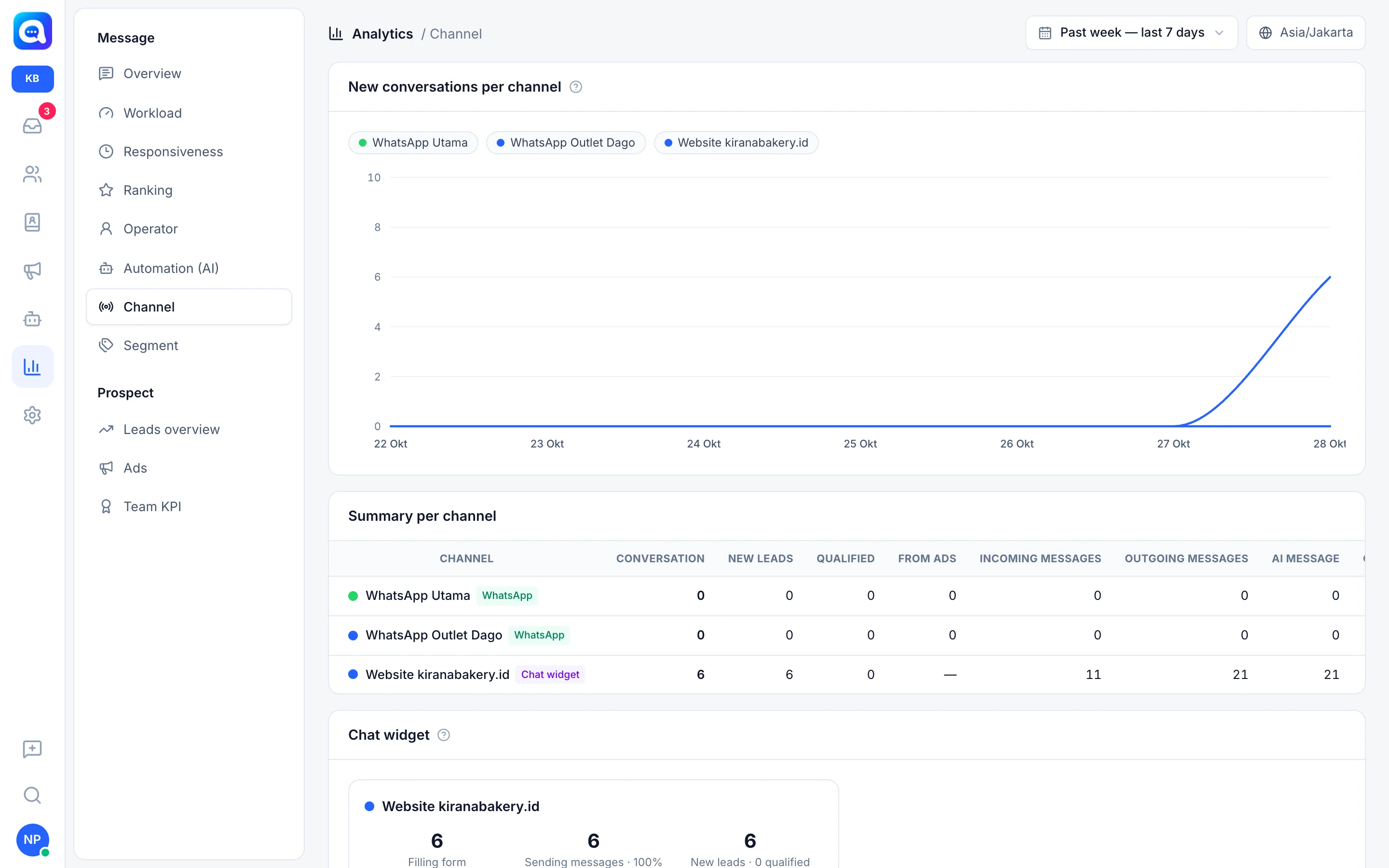
- Conversaciones nuevas por canal: una línea por número de WhatsApp o chat widget. Haga clic en un nombre para ocultar su línea.
- Resumen por canal: una tabla con las columnas Conversación, Leads nuevos, Calificado, Desde anuncios, Mensajes entrantes, Mensajes salientes, Mensaje de la AI y Abrir. Los leads nuevos se cuentan por cada contacto nuevo cuya primera conversación está en ese canal. Calificado son los que han llegado a la etapa Calificado o más allá. Abrir es la situación actual. La columna Desde anuncios aparece con "—" para los chat widgets.
- Chat widget: para cada widget, Completando formulario (visitantes que llenan el formulario), Enviando mensajes (cuántos realmente chatean, más el porcentaje) y Leads nuevos junto con la cantidad de calificados. También hay una distribución por Plataforma: Sitio web, Enlace directo, Android, iOS, Flutter, React Native.
El reporte de Canales siempre muestra todos los canales, por lo que el filtro de canal no se muestra en esta página.
Segmentos
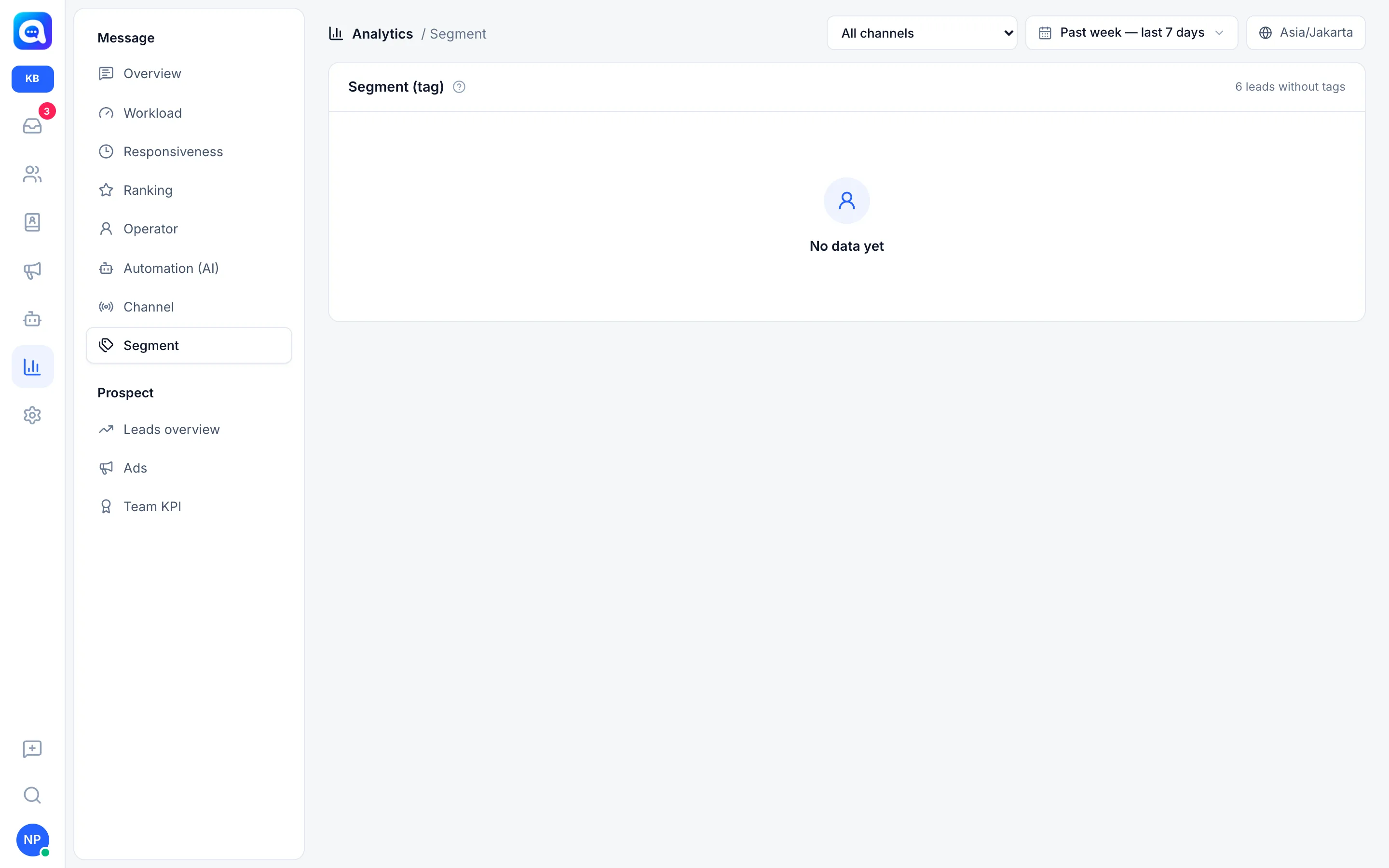
Una tabla por etiqueta de lead: Total de leads, Nuevo (periodo) (leads con esa etiqueta creados en el periodo) y Activo (periodo) (los que enviaron mensajes en el periodo). A la derecha del título aparece la cantidad de leads sin etiqueta. Un lead con dos etiquetas se cuenta en ambas filas.
Beneficios
- Sepa qué número o widget trae más chats y leads.
- Mida cuántos visitantes del sitio web terminan realmente chateando.
- Vea qué segmentos de clientes están activos o crecen.
- Sepa qué tan ordenado está el etiquetado de los leads.
Pasos
- Abra Canales. Elija Canal en el grupo Mensaje y luego defina el rango de fechas.
- Compare las líneas y la tabla. Por ejemplo WhatsApp Utama, WhatsApp Outlet Dago y el Sitio web kiranabakery.id.
- Revise la conversión del widget. Si Completando formulario es alto pero Enviando mensajes es bajo, hay que simplificar el formulario o el primer saludo.
- Abra Segmentos. Elija Segmento y luego dirija su atención a las etiquetas con mayor Total de leads.
- Revise los leads sin etiquetas. Una cantidad grande significa que el etiquetado aún no es coherente.
- Tome medidas. Traslade la promoción a los canales eficaces o cree una campaña para las etiquetas activas.
Ejemplo
En Kirana Bakery, el widget del sitio web registra 6 visitantes que llenaron el formulario y 6 que enviaron mensajes (100%), mientras que los dos números de WhatsApp no tuvieron conversaciones en ese periodo. Esto significa que conviene dirigir la promoción a WhatsApp, o que el botón de WhatsApp del sitio web debería hacerse más visible.
Consejos
Asigne etiquetas como "Cliente de hampers" o "Pedido de oficina" cuando entre un lead. El reporte de Segmentos solo resulta útil si las etiquetas se usan de forma coherente.
Si su cuenta solo tiene acceso a ciertos números, solo se muestran esos canales.