
Analytics/Grundlagen
KPI und Umfragen
Legen Sie Leistungsziele für Vertriebs-Agents fest und senden Sie Zufriedenheitsumfragen (CSAT) nach dem Ende von Chats.
Die Seite Einstellungen → KPI & Umfrage nutzen Manager, um Agent-Ziele festzulegen und die Kundenzufriedenheit zu messen. Die Ergebnisse erscheinen in Analytics. Diese Einstellungen gelten für alle Workspaces und können nur von Unternehmens-Admins geändert werden.
Was es tut
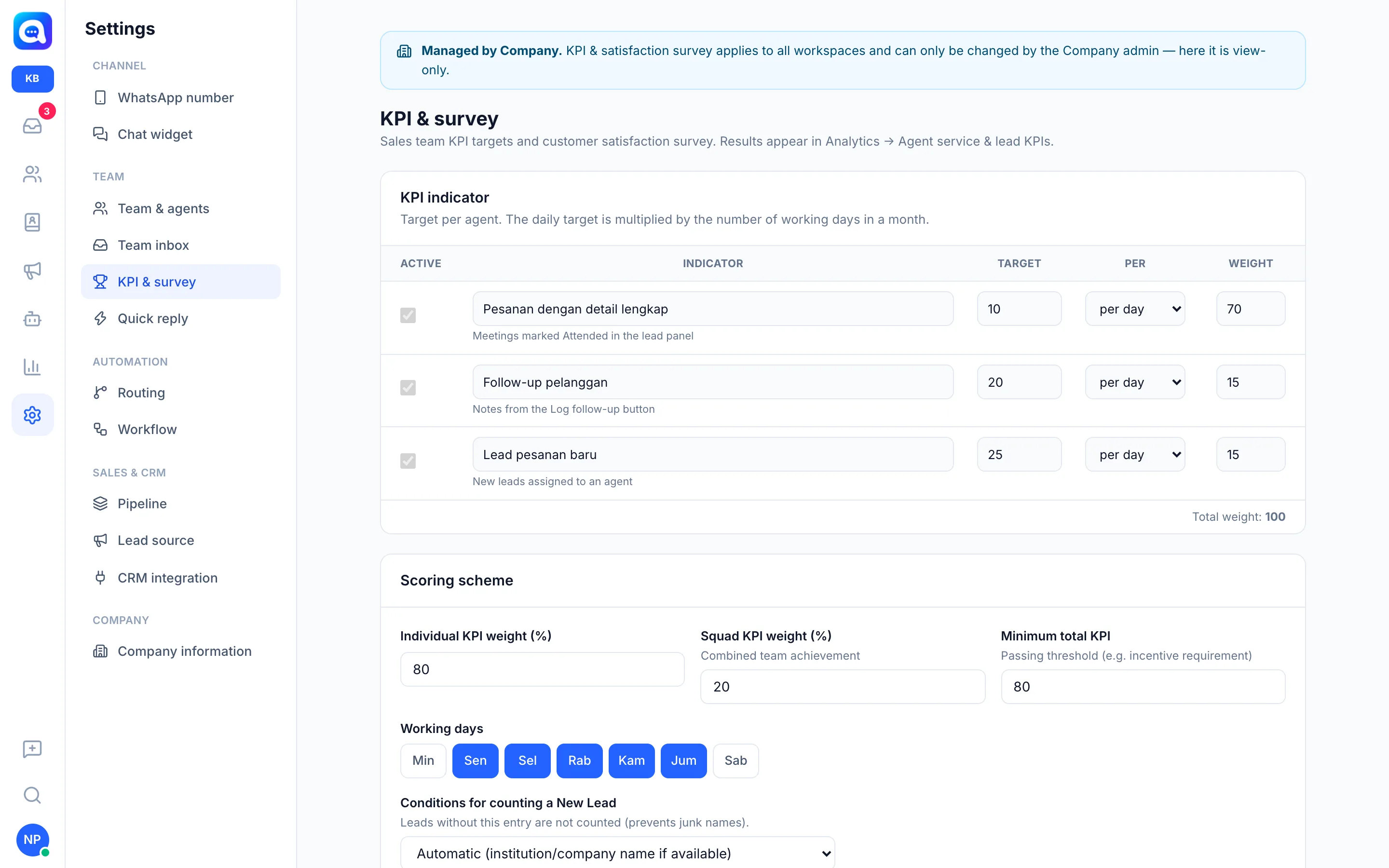
- KPI-Indikator: eine Liste von Indikatoren pro Agent, jeweils mit Aktiv, dem Indikatornamen, Ziel, dem Zeitraum Pro (pro Tag oder pro Monat) und Gewichtung. Tagesziele werden mit der Anzahl der Arbeitstage im Monat multipliziert. Beispielindikatoren: Bestellungen mit vollständigen Angaben (aus als „Wahrgenommen“ markierten Meetings), Kunden-Follow-ups (über den Button „Follow-up protokollieren“) und neue Leads, die dem Agent zugewiesen wurden.
- Bewertungsschema: Individuelle KPI-Gewichtung (%), Team-KPI-Gewichtung (%) (gemeinsame Zielerreichung des Teams), Minimaler Gesamt-KPI (die Bestehensgrenze, z. B. eine Anreizvoraussetzung), Arbeitstage und Bedingungen für die Zählung eines neuen Leads, damit nachlässig erfasste Leads nicht gezählt werden. Lassen Sie Bewertete Agents leer, um alle Teammitglieder außer dem Owner einzubeziehen.
- Zufriedenheitsumfrage (CSAT): Umfragenachricht und Dankesantwort sowie das Antwortzeitlimit (Stunden).
Vorteile
- Klare, messbare Teamziele.
- Eine faire Grundlage für Anreize.
- Sie wissen, wie zufrieden Kunden mit dem Service jedes Agents sind.
Schritte
- Einstellungen öffnen. Wählen Sie Einstellungen → KPI & Umfrage (Unternehmensansicht).
- Indikatoren festlegen. Haken Sie Aktiv an, füllen Sie Ziel aus, wählen Sie Pro Tag oder Pro Monat und füllen Sie dann Gewichtung aus. Streben Sie eine Gesamtgewichtung von 100 an.
- Das Bewertungsschema festlegen. Tragen Sie die individuelle und die Team-Gewichtung sowie den Minimalen Gesamt-KPI ein und wählen Sie die Arbeitstage. Kirana Bakery vergibt zum Beispiel eine Gewichtung von 80 für individuell, 20 für das Team und eine Bestehensgrenze von 80.
- Die Umfrage einrichten. Passen Sie die Umfragenachricht und die Dankesantwort an. Die Umfrage wird gesendet, wenn ein Agent einen Chat mit der Option Abschließen + Zufriedenheitsumfrage senden schließt. Eine Antwort mit einer Zahl von 1 bis 5 wird als Bewertung für den Agent erfasst, der den Chat bearbeitet hat.
- Speichern. Klicken Sie auf Speichern. Die Ergebnisse sehen Sie in Analytics unter Ranking (CSAT) und Team-KPI.
Tipps
Tipp
Nach Ablauf des Antwortzeitlimits wird die Antwort eines Kunden wie eine gewöhnliche Nachricht behandelt, legen Sie daher ein angemessenes Limit fest.