
Agent-Leistung
Lesen Sie den Bericht „Operator“, um Aktivität, Geschwindigkeit und Kundenzufriedenheit jedes Agents zu sehen.
Der Bericht Operator fasst zusammen, was jedes Teammitglied im gewählten Zeitraum getan hat. Manager nutzen ihn für Bewertung, Coaching und um zu sehen, wer gerade aktiv ist. Eine Zusammenfassung des Menüs finden Sie im Analytics-Dashboard.
Was es tut
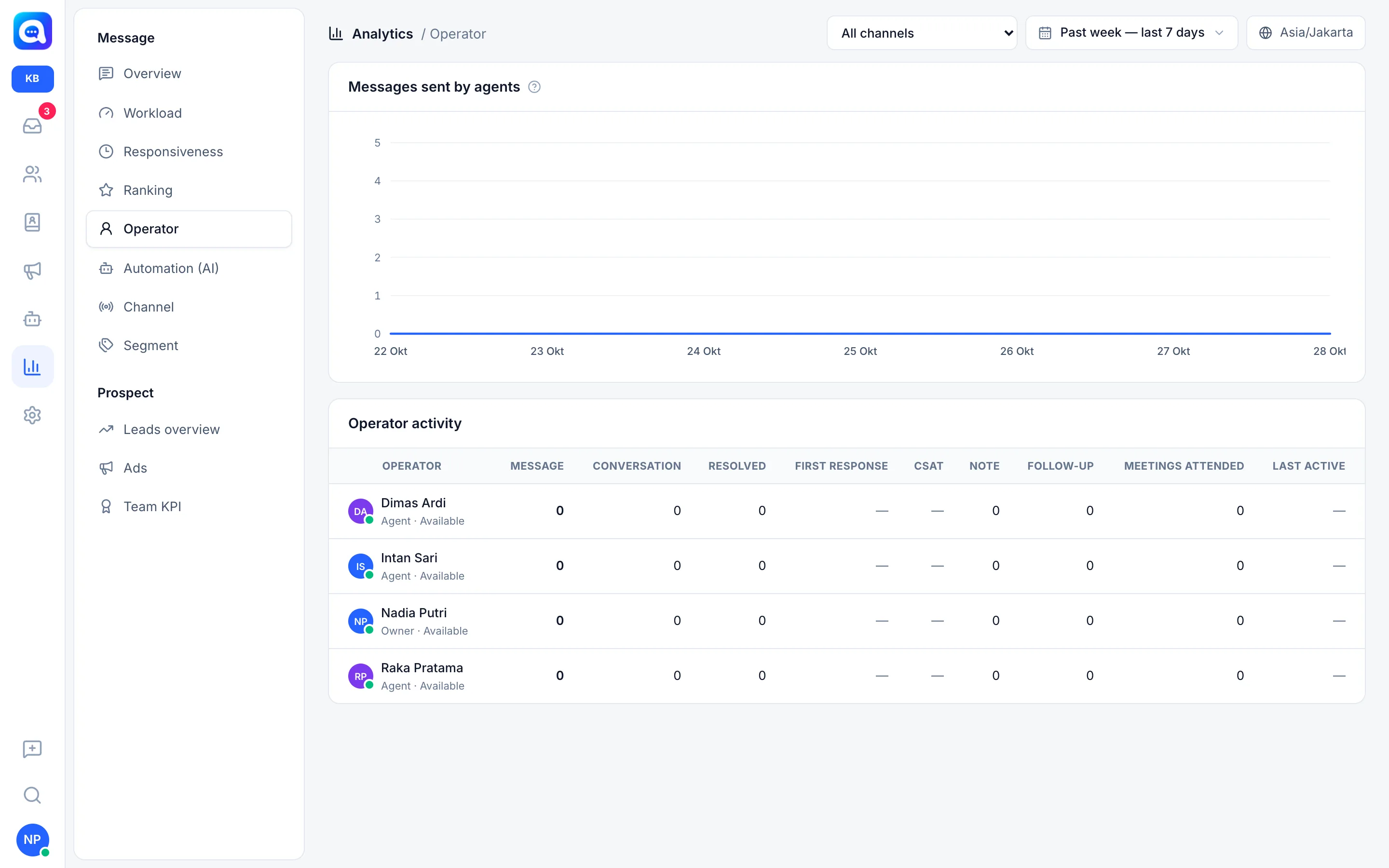
Von Agents gesendete Nachrichten ist ein Diagramm der Anzahl der Nachrichten, die Agents pro Tag aus dem Dashboard gesendet haben.
Operator-Aktivität ist eine Tabelle mit einer Zeile pro Mitglied. Unter dem Namen stehen die Rolle (Owner, Admin, Agent) und der Status Verfügbar oder Nicht verfügbar. Die Spalten:
| Spalte | Bedeutung |
|---|---|
| Nachricht | Ausgehende Nachrichten, die der Agent aus dem Dashboard gesendet hat. |
| Konversation | Verschiedene Konversationen, auf die der Agent im Zeitraum geantwortet hat. |
| Abgeschlossen | Vom Agent als abgeschlossen markierte Konversationen. |
| Erste Antwort | Durchschnittliche Zeit vom Warten des Kunden bis zur ersten Antwort des Agents. Grün sind 5 Minuten oder weniger, gelb bis 15 Minuten, rot darüber. |
| CSAT | Prozentsatz der Umfragebewertungen von 4 und 5 für diesen Agent. Grün ab 85 %, gelb ab 70 %, rot darunter. |
| Notiz | Anzahl der geschriebenen internen Notizen. |
| Follow-up | Anzahl der Notizen über den Button „Follow-up protokollieren“. |
| Wahrgenommene Meetings | Anzahl der als „Wahrgenommen“ markierten Meetings. |
| Zuletzt aktiv | Wann der Agent zuletzt eine Nachricht gesendet hat. |
Der Owner erscheint nur, wenn er in diesem Zeitraum Aktivität hat. Ein „—“ bedeutet, dass noch keine Daten vorliegen, nicht null.
Vorteile
- Sehen Sie die Produktivität jedes Agents fair, mit denselben Zahlen.
- Finden Sie Agents, die schnell, aber bei Kunden weniger beliebt sind, oder umgekehrt.
- Erfahren Sie, wer lange inaktiv war.
- Material für Gespräche bei monatlichen Bewertungen, zusammen mit dem KPI-Bericht.
Schritte
- Operator öffnen. Wählen Sie in Analytics in der Gruppe Nachricht den Eintrag Operator.
- Zeitraum wählen. Verwenden Sie einen ausreichend langen Zeitraum, zum Beispiel Diesen Monat, damit die Zahlen nicht durch einen ruhigen Tag verzerrt werden.
- Das Nachrichtendiagramm lesen. Spitzen zeigen die arbeitsreichsten Tage des Teams.
- Agent-Zeilen vergleichen. Sehen Sie sich Konversation und Abgeschlossen für die Produktivität an, dann Erste Antwort und CSAT für die Qualität.
- Zuletzt aktiv prüfen. Ein Agent mit dem Status Verfügbar, der lange inaktiv war, sollte überprüft werden; möglicherweise hat er vergessen, seinen Status zu ändern.
- Nachfassen. Führen Sie Coaching durch oder organisieren Sie die Chatverteilung anhand der Erkenntnisse neu.
Beispiel
Bei Kirana Bakery hat Intan Sari die höchste Anzahl bei Nachricht, aber eine Erste Antwort von 18 Minuten. Es stellt sich heraus, dass sie die Inbox mit den komplizierten individuellen Bestellungen betreut. Der Manager verschiebt einige einfache Chats zu Raka, und Intans Reaktion verbessert sich.
Tipps
Beurteilen Sie nicht allein nach Nachricht. Agents, die Schnellantworten nutzen, können viele Nachrichten senden, ohne das Problem zu lösen. Sehen Sie sich zusätzlich Abgeschlossen und CSAT an.
Die Zahl bei Nachricht zählt nur Nachrichten aus dem Dashboard. KI-Antworten sind hier nicht enthalten, siehe Automatisierung und KI-Kosten.