
Kanäle und Segmente
Vergleichen Sie die Performance jeder WhatsApp-Nummer und jedes Chat-Widgets und sehen Sie die Größe jedes Lead-Segments (Tag).
Diese beiden Berichte beantworten „woher kommen Kunden“ und „wer sind sie“. Sie eignen sich für Inhaber, die mehr als eine WhatsApp-Nummer oder ein Website-Widget haben. Eine Übersicht über Analytics finden Sie im Analytics-Dashboard.
Was es tut
Kanäle
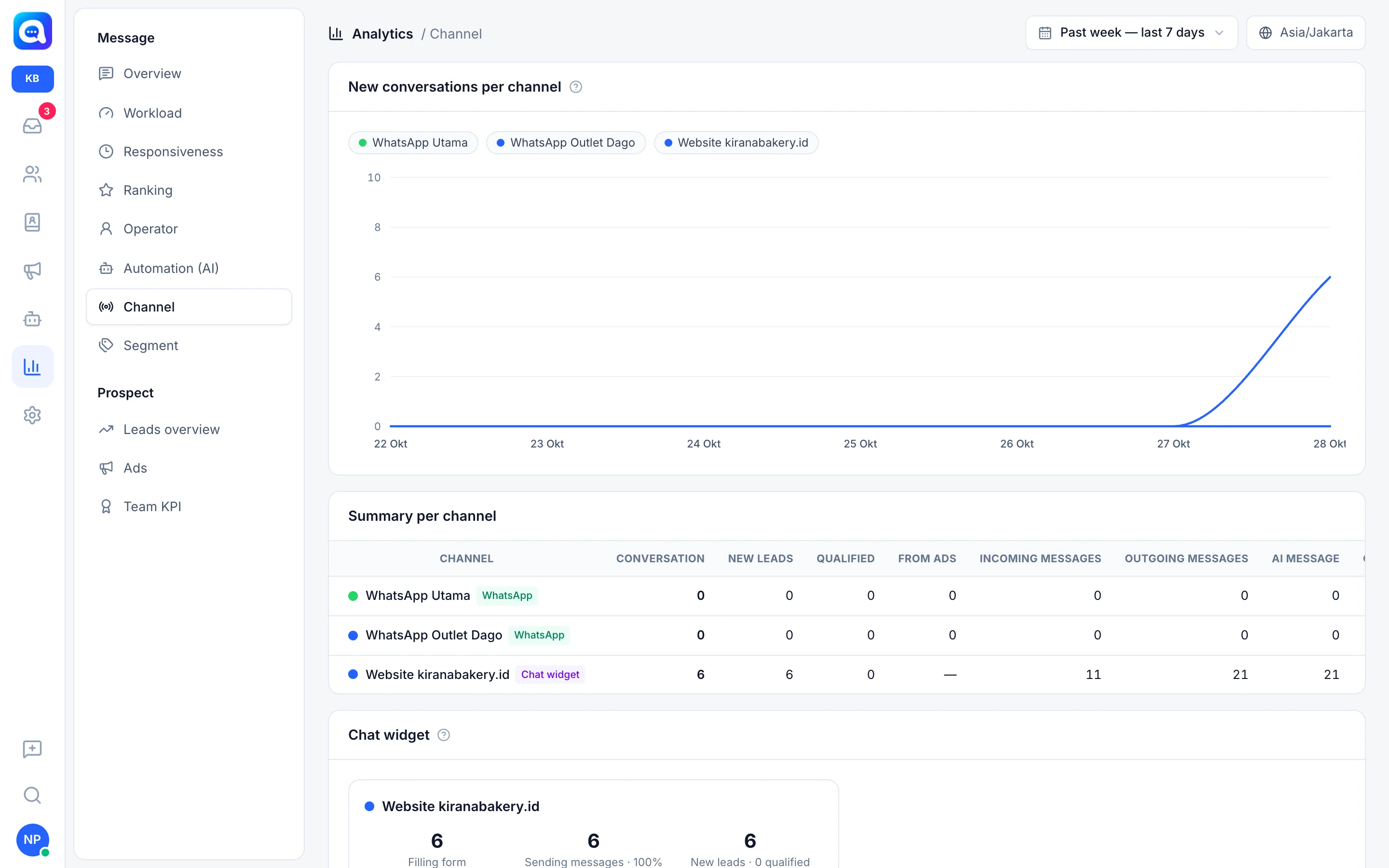
- Neue Konversationen pro Kanal: eine Linie pro WhatsApp-Nummer oder Chat-Widget. Klicken Sie auf einen Namen, um seine Linie auszublenden.
- Zusammenfassung pro Kanal: eine Tabelle mit den Spalten Konversation, Neue Leads, Qualifiziert, Aus Anzeigen, Eingehende Nachrichten, Ausgehende Nachrichten, KI-Nachricht und Offen. Neue Leads werden pro neuem Kontakt gezählt, dessen erste Konversation in diesem Kanal stattfindet. Qualifiziert sind diejenigen, die die Phase „Qualifiziert“ oder darüber erreicht haben. Offen ist der aktuelle Zustand. Die Spalte Aus Anzeigen ist bei Chat-Widgets mit „—“ markiert.
- Chat-Widget: für jedes Widget Formular wird ausgefüllt (Besucher, die das Formular ausfüllen), Nachrichten werden gesendet (wie viele tatsächlich chatten, plus Prozentsatz) und Neue Leads samt Anzahl der qualifizierten. Außerdem gibt es eine Verteilung nach Plattform: Website, Direktlink, Android, iOS, Flutter, React Native.
Der Bericht „Kanäle“ zeigt immer alle Kanäle, daher wird auf dieser Seite der Kanalfilter nicht angezeigt.
Segmente
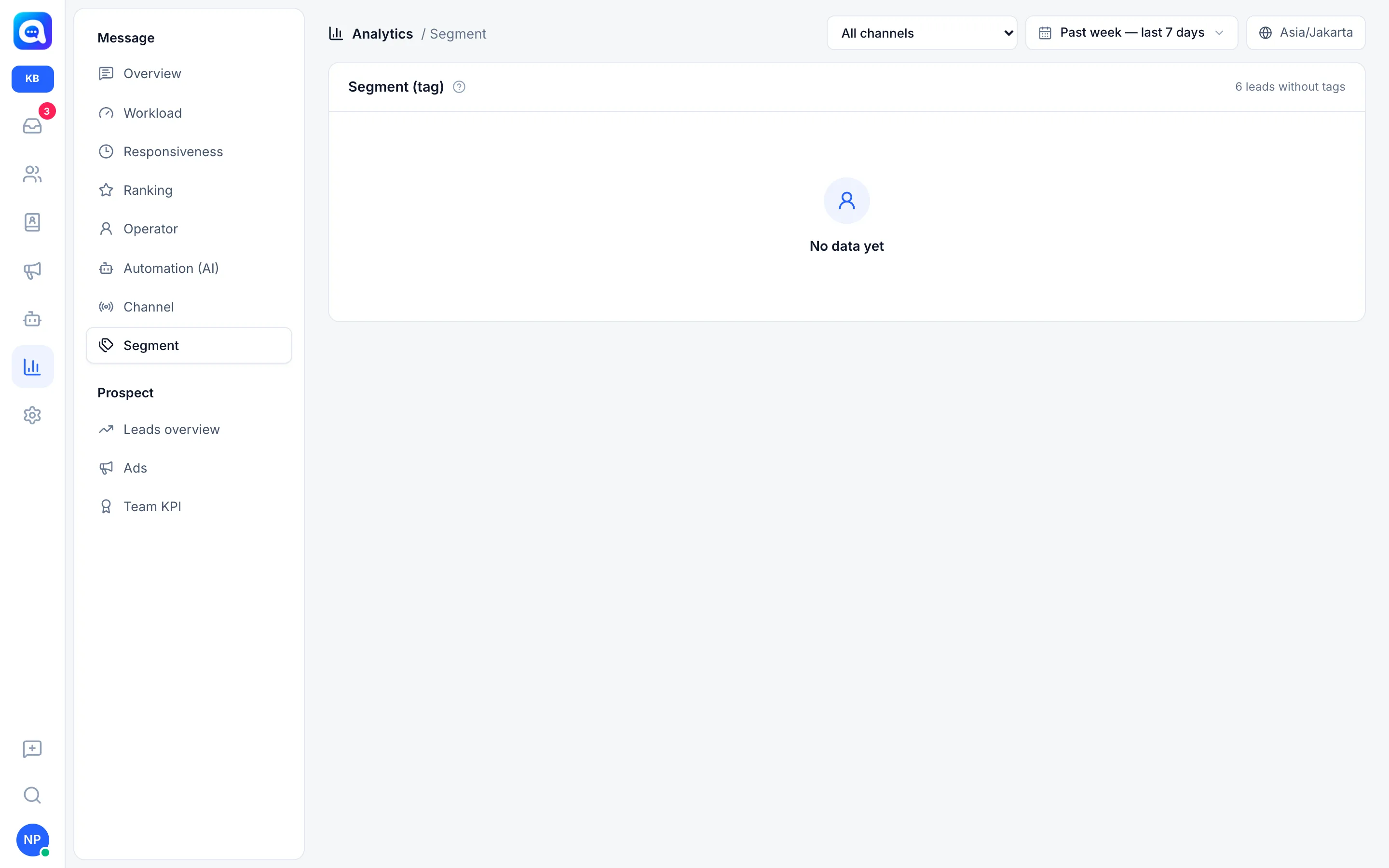
Eine Tabelle pro Lead-Tag: Leads gesamt, Neu (Zeitraum) (im Zeitraum erstellte Leads mit diesem Tag) und Aktiv (Zeitraum) (diejenigen, die im Zeitraum Nachrichten gesendet haben). Rechts neben dem Titel steht die Anzahl der Leads ohne Tag. Ein Lead mit zwei Tags wird in beiden Zeilen gezählt.
Vorteile
- Sie wissen, welche Nummer oder welches Widget die meisten Chats und Leads bringt.
- Messen Sie, wie viele Website-Besucher tatsächlich chatten.
- Sehen Sie, welche Kundensegmente aktiv sind oder wachsen.
- Erfahren Sie, wie ordentlich Leads getaggt sind.
Schritte
- Kanäle öffnen. Wählen Sie in der Gruppe Nachricht den Eintrag Kanal und legen Sie dann den Zeitraum fest.
- Die Linien und die Tabelle vergleichen. Zum Beispiel WhatsApp Utama, WhatsApp Outlet Dago und die Website kiranabakery.id.
- Die Widget-Konversion prüfen. Ist Formular wird ausgefüllt hoch, Nachrichten werden gesendet aber niedrig, sollten das Formular oder die erste Begrüßung vereinfacht werden.
- Segmente öffnen. Wählen Sie Segment und richten Sie Ihre Aufmerksamkeit dann auf die Tags mit den meisten Leads gesamt.
- Leads ohne Tags prüfen. Eine große Zahl bedeutet, dass das Tagging noch nicht konsistent ist.
- Maßnahmen ergreifen. Verlagern Sie Werbung auf die wirksamen Kanäle oder erstellen Sie eine Kampagne für die aktiven Tags.
Beispiel
Bei Kirana Bakery verzeichnet das Website-Widget 6 Besucher, die das Formular ausfüllen, und 6, die Nachrichten senden (100 %), während die beiden WhatsApp-Nummern in diesem Zeitraum keine Konversationen hatten. Das bedeutet, dass Werbung besser auf WhatsApp ausgerichtet werden sollte oder der WhatsApp-Button auf der Website deutlicher gestaltet werden sollte.
Tipps
Vergeben Sie Tags wie „Geschenkpaket-Kunde“ oder „Büro-Bestellung“, sobald ein Lead eingeht. Der Bericht „Segmente“ wird erst nützlich, wenn Tags konsequent verwendet werden.
Hat Ihr Konto nur Zugriff auf bestimmte Nummern, werden nur diese Kanäle angezeigt.