
Konversationsübersicht
Verstehen Sie die Karten, Diagramme, die Karte der Stoßzeiten und den Status offener Konversationen im Bericht Analytics → Übersicht.
Der Bericht Analytics → Übersicht ist die erste Seite, die Sie sehen, wenn Sie Analytics öffnen. Er eignet sich für Inhaber und Manager, die wissen möchten, wie stark eingehende Chats ausgelastet sind und wann die Stoßzeiten liegen. Eine Übersicht aller Menüs finden Sie im Analytics-Dashboard.
Was es tut
Dieser Bericht hat vier Teile.
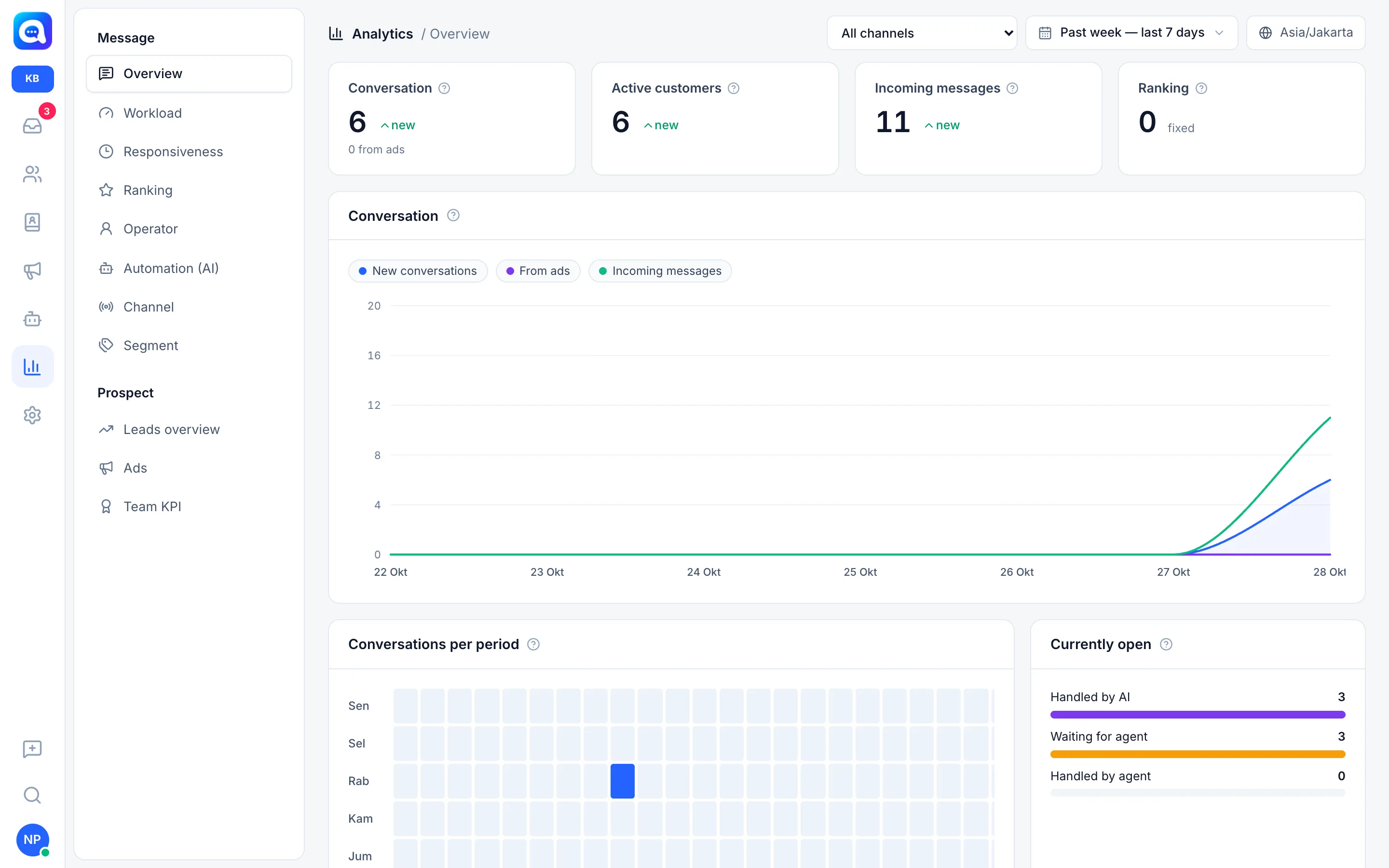
Vier Karten oben
- Konversation: die Anzahl neuer Konversationen, die im gewählten Zeitraum begonnen wurden. Darunter steht, wie viele aus Anzeigen stammen (z. B. „0 aus Anzeigen“). WhatsApp-Gruppen werden nicht gezählt.
- Aktive Kunden: die Anzahl verschiedener Kontakte, die in diesem Zeitraum Nachrichten gesendet haben. Ein Kunde, der zehnmal chattet, zählt trotzdem als einer.
- Eingehende Nachrichten: die Anzahl der von Kunden gesendeten Nachrichten.
- Ranking: die Anzahl der erhaltenen Antworten auf die Zufriedenheitsumfrage (die Bewertungen werden unter Kundenbewertungen behandelt).
Jede Karte zeigt die Veränderung gegenüber dem vorherigen Zeitraum gleicher Länge. Wählen Sie zum Beispiel die letzten 7 Tage, ist der Vergleich mit den 7 Tagen davor.
Konversationsdiagramm. Drei Linien pro Tag: Neue Konversationen, Aus Anzeigen und Eingehende Nachrichten. Klicken Sie über dem Diagramm auf einen Linienamen, um ihn aus- oder einzublenden.
Konversationen pro Zeitraum. Eine Heatmap aus Tag (Mo bis So) und Stunde. Je dunkler ein Feld, desto mehr Konversationen erhielten in dieser Stunde eingehende Nachrichten. Die Stunden folgen der Zeitzone unter Einstellungen → Regional.
Derzeit offen. Der aktuelle Zustand, unabhängig vom Zeitraum: Von der KI bearbeitet, Wartet auf Agent (bereits von der KI übergeben, noch nicht von einem Menschen beantwortet) und Von einem Agent bearbeitet.
Vorteile
- Sie wissen, ob das Chatvolumen im Vergleich zum vorherigen Zeitraum steigt oder sinkt.
- Planen Sie Agent-Schichten rund um die tatsächlichen Stoßzeiten.
- Sehen Sie, wie viel Anzeigen zu eingehenden Chats beitragen.
- Erkennen Sie Warteschlangen, die sich unter Wartet auf Agent stauen.
Schritte
- Übersicht öffnen. Klicken Sie im Hauptmenü auf das Diagrammsymbol und wählen Sie dann in der Gruppe Nachricht die Übersicht.
- Zeitraum und Kanal wählen. Nutzen Sie oben rechts die Zeitraumauswahl und den Kanalfilter.
- Die Karten lesen. Vergleichen Sie die Zahlen mit den Hinweisen zur Veränderung. Fahren Sie mit der Maus über das Fragezeichen-Symbol, um die Definition zu sehen.
- Muster im Diagramm suchen. Notieren Sie die Tage mit Spitzen. Gleichen Sie sie mit den Aktionen oder Anzeigen von Kirana Bakery an diesem Tag ab.
- Die Karte der Stoßzeiten lesen. Finden Sie das dunkelste Feld, z. B. Mittwochmittag, und stellen Sie dann sicher, dass zu dieser Stunde ein Agent im Dienst ist.
- Derzeit offen prüfen. Ist Wartet auf Agent groß, öffnen Sie den Bericht Arbeitslast und Reaktionsfähigkeit.
Beispiel
Kirana Bakery sieht, dass die Karte der Stoßzeiten am Samstag von 09:00 bis 11:00 Uhr dunkel ist, wenn Kunden Geburtstagstorten bestellen. Der Manager fügt daraufhin der Samstagmorgen-Schicht einen Agent hinzu.
Tipps
Steigt Eingehende Nachrichten, während Konversation gleich bleibt, stellen bestehende Kunden mehr Fragen. Stellen Sie sicher, dass das Wissen der KI wiederholte Fragen beantwortet.
Die Linie Aus Anzeigen erfasst nur Click-to-WhatsApp-Konversationen, die Anzeigendaten tragen. Details pro Anzeige finden Sie unter Leads und Anzeigen.