
Arbeitslast und Reaktionsfähigkeit
Lesen Sie die Berichte Arbeitslast und Reaktionsfähigkeit, um die Chatverteilung zu organisieren und Antworten schnell zu halten.
Diese beiden Berichte nutzen Manager von Chat-Teams. Arbeitslast beantwortet „wer bearbeitet wie viel“, während Reaktionsfähigkeit beantwortet „wie schnell wird Kunden geantwortet“. Eine Übersicht über Analytics finden Sie im Analytics-Dashboard.
Was es tut
Arbeitslast
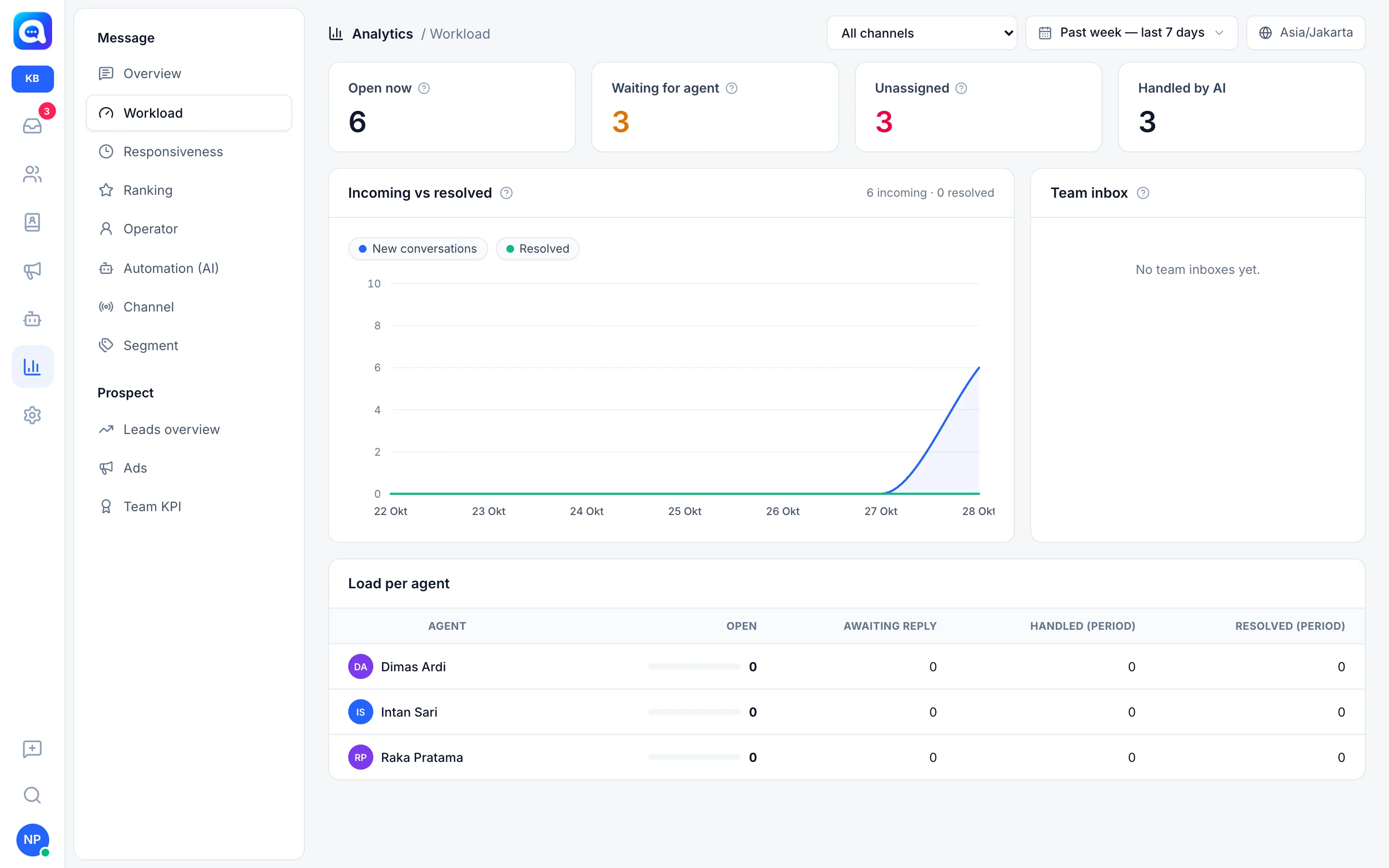
Die Karten oben zeigen den aktuellen Zustand, nicht nach Zeitraum:
- Jetzt offen: alle Konversationen mit dem Status offen.
- Wartet auf Agent: von der KI übergeben und noch nicht von einem Agent beantwortet.
- Nicht zugewiesen: offen, nicht im KI-Modus und noch ohne Agent. Diese Zahl wird rot, wenn sie über null liegt.
- Von der KI bearbeitet: offene Konversationen, die noch bei der KI liegen.
Außerdem gibt es:
- Eingehend vs. abgeschlossen: Linien für Neue Konversationen und Abgeschlossen pro Tag. Rechts neben dem Titel werden die Gesamtzahlen für eingehend und abgeschlossen angezeigt. Abgeschlossen wird anhand der Abschlussaktivität der Konversation gezählt.
- Team-Inbox: die Anzahl offener Konversationen pro Team-Inbox.
- Auslastung pro Agent: Spalten Offen, Wartet auf Antwort, Bearbeitet (Zeitraum) (Konversationen, auf die der Agent im Zeitraum geantwortet hat) und Gelöst (Zeitraum).
Reaktionsfähigkeit
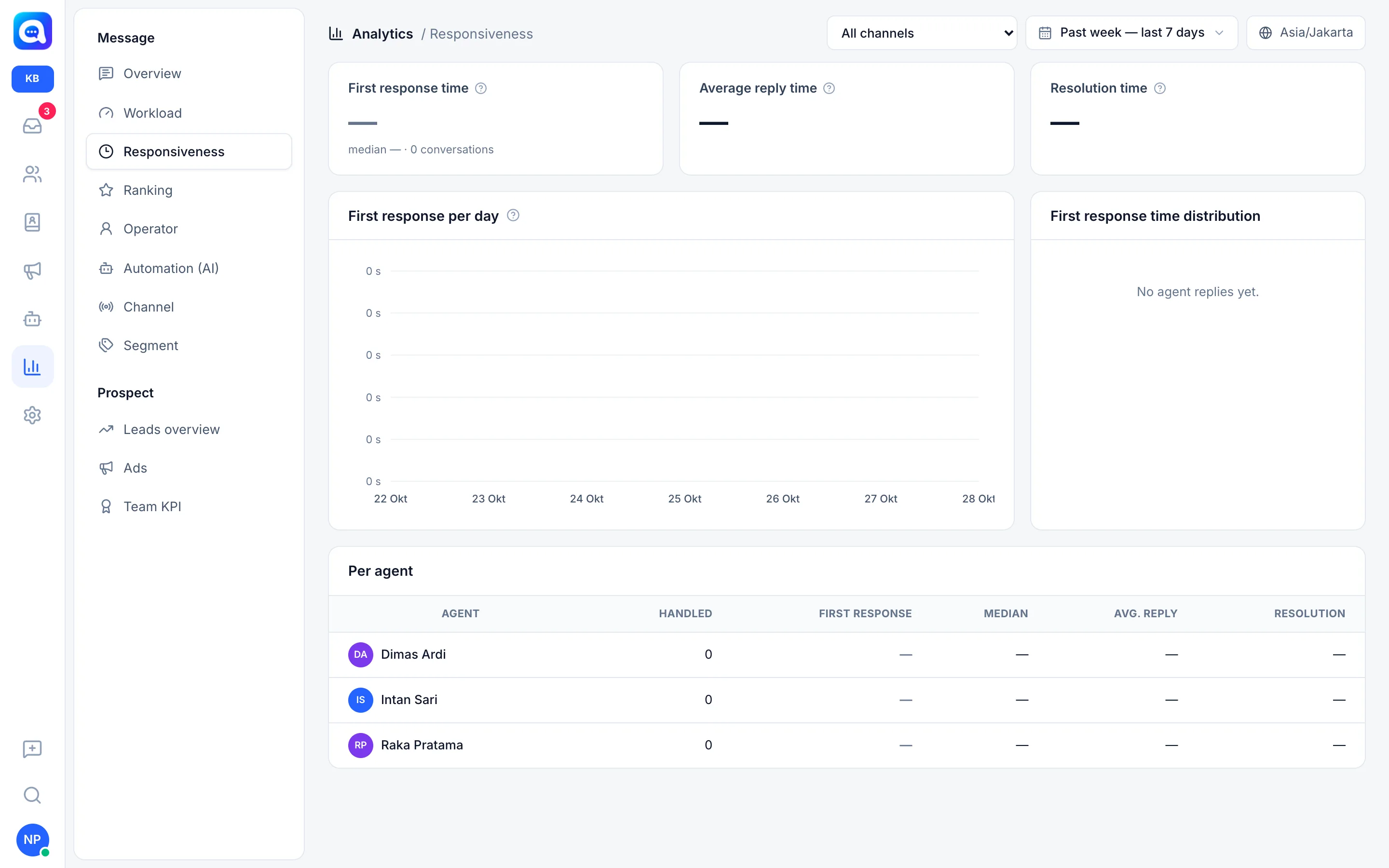
- Erstreaktionszeit: gezählt ab dem Moment, in dem der Kunde zu warten beginnt (eine eingehende Nachricht nach der letzten Antwort oder wenn die KI an einen Agent übergibt), bis zur ersten Antwort des Agents in dieser Konversation. Die Karte zeigt den Durchschnitt, den Median und die Anzahl der gezählten Konversationen. Grün bei 5 Minuten oder weniger, gelb bis 15 Minuten, rot darüber.
- Durchschnittliche Antwortzeit: die durchschnittliche Zeit, die Agents jedes Mal zum Antworten brauchen, wenn ein Kunde wartet, nicht nur bei der ersten Antwort.
- Lösungszeit: vom Öffnen der Konversation bis sie als Abgeschlossen markiert wird.
- Erste Antwort pro Tag: der Tagesdurchschnitt. Tage ohne Agent-Antworten bleiben leer, sie sind nicht null.
- Verteilung der Erstreaktionszeit: Anzahl der Konversationen pro Bereich: < 1 Min., 1–5 Min., 5–15 Min., 15–60 Min., 1–4 Std., > 4 Std..
- Pro Agent: Bearbeitet, Erste Antwort, Median, Ø Antwort, Lösung.
KI-Antworten zählen nicht als Erstreaktion. Es werden nur Agent-Antworten gezählt (aus dem Dashboard oder von einem verbundenen Telefon).
Vorteile
- Finden Sie überlastete Agents und solche, die noch Kapazität haben.
- Erfahren Sie von Warteschlangen, bevor sich Kunden beschweren.
- Halten Sie Ihr Versprechen schneller Antworten gegenüber Kunden.
- Entscheiden Sie, wann Sie Agents hinzufügen oder die Regeln zur Chatverteilung ändern.
Schritte
- Arbeitslast öffnen. Wählen Sie in Analytics in der Gruppe Nachricht den Eintrag Arbeitslast.
- Die roten und gelben Karten prüfen. Ein hoher Wert bei Nicht zugewiesen oder Wartet auf Agent bedeutet, dass es Kunden ohne Verantwortlichen gibt.
- Eingehend vs. abgeschlossen vergleichen. Bleibt die Linie für eingehend über der Linie für abgeschlossen, staut sich die Warteschlange.
- Auslastung pro Agent ansehen. Hat ein Agent eine deutlich höhere Anzahl bei Offen als die anderen, verteilen Sie seine Konversationen neu.
- Zu Reaktionsfähigkeit wechseln. Sehen Sie sich die Erstreaktionszeit und ihre Verteilung an. Vergleichen Sie den Durchschnitt mit dem Median: Ein Durchschnitt weit über dem Median bedeutet, dass einige Konversationen zu lange liegen geblieben sind.
- Maßnahmen beschließen. Siehe den Abschnitt Tipps unten.
Beispiel
Kirana Bakery sieht eine Erstreaktionszeit von 22 Minuten (rot) und eine Verteilung mit vielen Einträgen bei 15–60 Min.. Bei Auslastung pro Agent hat Dimas 14 offene Konversationen, während Raka 2 hat. Der Manager konfiguriert das Routing neu, sodass neue Chats gleichmäßig verteilt werden, und die Reaktionszeit sinkt auf 6 Minuten.
Tipps
Ist die Reaktionszeit hoch, prüfen Sie zuerst Nicht zugewiesen. Ist der Wert hoch, passen Sie das Routing an oder setzen Sie zu Stoßzeiten mehr Agents ein (siehe Konversationsübersicht). Ist nur ein Agent langsam, siehe Agent-Leistung.
Ein hoher Wert bei Wartet auf Agent kann auch bedeuten, dass die KI zu oft Chats übergibt. Prüfen Sie die Gründe unter Automatisierung und KI-Kosten.