
البدء/الفريق
دعوة فريقك
أضف الأعضاء، وحدّد الأدوار والأذونات، واضبط الأرقام التي يمكنهم خدمتها.
للمسؤولين الذين يريدون توزيع المحادثات والعملاء المحتملين على فريق المبيعات أو خدمة العملاء.
ما الذي يقدمه
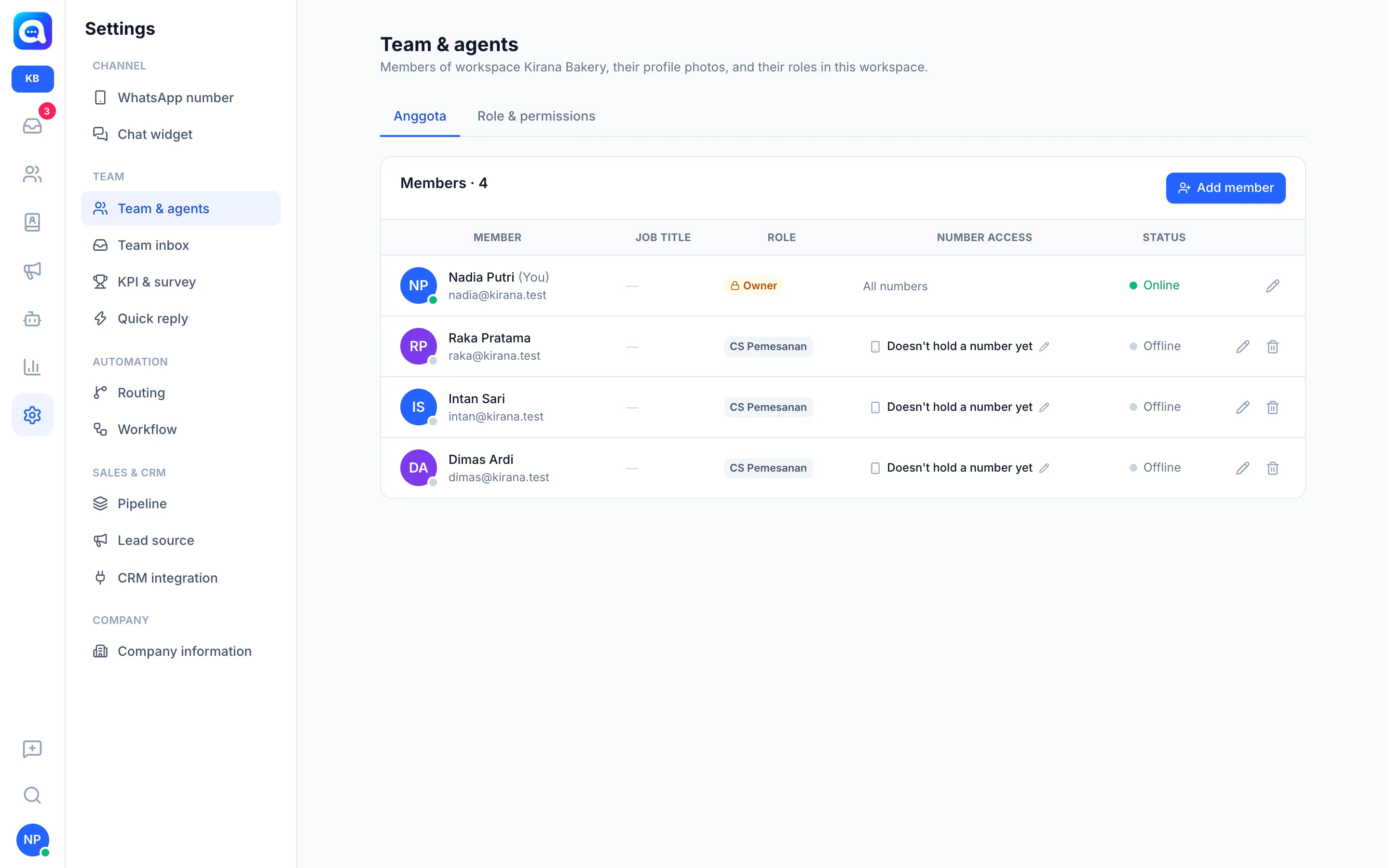
تعرض قائمة الإعدادات ← الفريق والوكلاء جميع الأعضاء مع مسماهم الوظيفي ودورهم والوصول إلى الأرقام وحالتهم (متصل، غائب، غير متصل). من هنا تضيف الأعضاء وتدير الدور والأذونات.
الفوائد
- تُوزَّع المحادثات على الأشخاص المناسبين بدلًا من أن تتراكم عند شخص واحد.
- تبقي الأذونات لكل قائمة البيانات الحساسة ظاهرة للمخوَّلين فقط.
- يمكن حصر الأعضاء في أرقام WhatsApp أو أدوات معينة.
- يمكن أن يكون الحساب الواحد عضوًا في عدة مساحات عمل.
الخطوات
- افتح القائمة. انتقل إلى الإعدادات ← الفريق والوكلاء.
- أضف عضوًا. انقر إضافة عضو. املأ الاسم والمسمى الوظيفي (مثل مسؤول مبيعات) والبريد الإلكتروني والهاتف وكلمة المرور (8 أحرف على الأقل؛ أعطها للعضو لتسجيل الدخول). إذا كان البريد مسجلًا بالفعل، كأن يكون عضوًا في مساحة عمل أخرى، فيكفي إضافة ذلك الشخص إلى مساحة العمل هذه دون ملء الاسم وكلمة المرور.
- اختر دورًا. الأدوار المدمجة: المالك (وصول كامل، ولا يمكن تغييره)، ومسؤول (يدير الفريق وجميع الإعدادات)، ووكيل (يخدم المحادثات والعملاء المحتملين). انقر الدور والأذونات لإنشاء دور جديد، مثل مشرف، مع الخيارات لا شيء أو عرض أو تعديل لكل قائمة في الشريط الجانبي ولكل تبويب في الإعدادات.
- اضبط الوصول إلى الأرقام. للعضو ذي دور الوكيل، انقر تعيين الوصول إلى الأرقام لتحديد أرقام WhatsApp أو الأدوات التي يمكنه رؤيتها. يستطيع المالكون والمسؤولون دائمًا الوصول إلى جميع الأرقام.
- عيّن مساحة عمل. في نموذج الإضافة، اختر إضافة إلى مساحة العمل (اختياري). تُدار العضوية لكل مساحة عمل أيضًا في تبويب مساحة العمل.
- احفظ. بعد إضافة العضو، يمكنك رفع صورته الشخصية.
نصائح
نصيحة
دون إذن «عرض جميع المحادثات»، لا يرى الأعضاء سوى صندوق الوارد الرئيسي وصناديق وارد الفريق التي ينتمون إليها والمحادثات المُسنَدة إليهم. وهذا مناسب للحفاظ على الخصوصية بين الفرق.
ملاحظة
يتبع عدد الأعضاء حد خطتك. يعرض الأعضاء الزائدون عن الحد غير نشط — تجاوز حد الخطة.