
Beban Kerja dan Respons
Baca laporan Beban kerja dan Daya tanggap untuk mengatur pembagian chat dan menjaga balasan tetap cepat.
Dua laporan ini dipakai manajer tim chat. Beban kerja menjawab "siapa menangani berapa", sedangkan Daya tanggap menjawab "seberapa cepat pelanggan dibalas". Gambaran umum Analitik ada di Dasbor Analitik.
Fungsi
Beban kerja
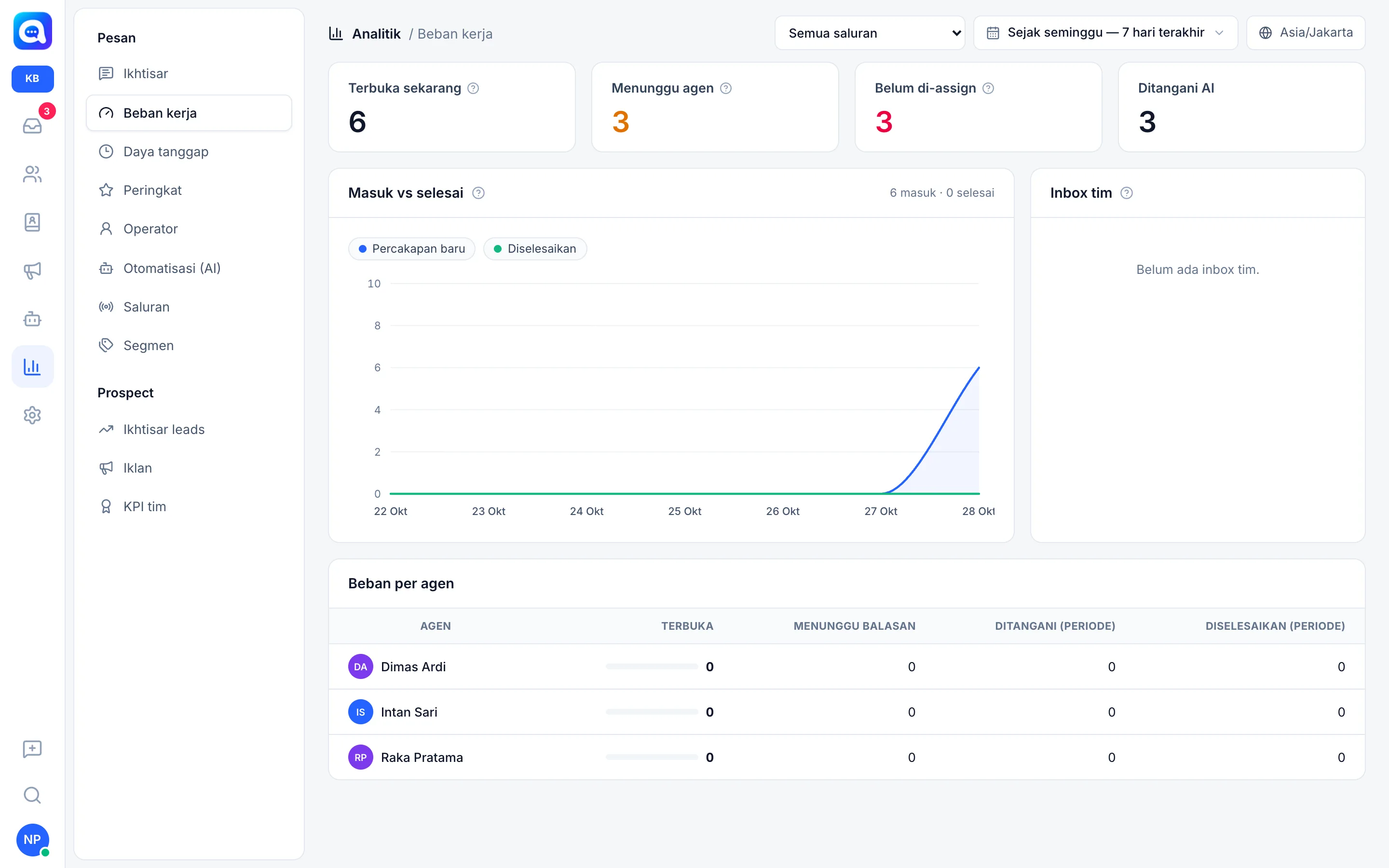
Kartu di atas menunjukkan kondisi saat ini, bukan menurut rentang tanggal:
- Terbuka sekarang: semua percakapan berstatus terbuka.
- Menunggu agen: diserahkan AI dan belum dibalas agen.
- Belum di-assign: terbuka, bukan mode AI, dan belum punya agen. Angka ini berwarna merah bila lebih dari nol.
- Ditangani AI: percakapan terbuka yang masih dipegang AI.
Lalu ada:
- Masuk vs selesai: garis Percakapan baru dan Diselesaikan per hari. Di kanan judul tertulis total masuk dan selesai. Diselesaikan dihitung dari aktivitas penutupan percakapan.
- Inbox tim: jumlah percakapan terbuka per inbox tim.
- Beban per agen: kolom Terbuka, Menunggu balasan, Ditangani (periode) (percakapan yang dibalas agen pada periode), dan Diselesaikan (periode).
Daya tanggap
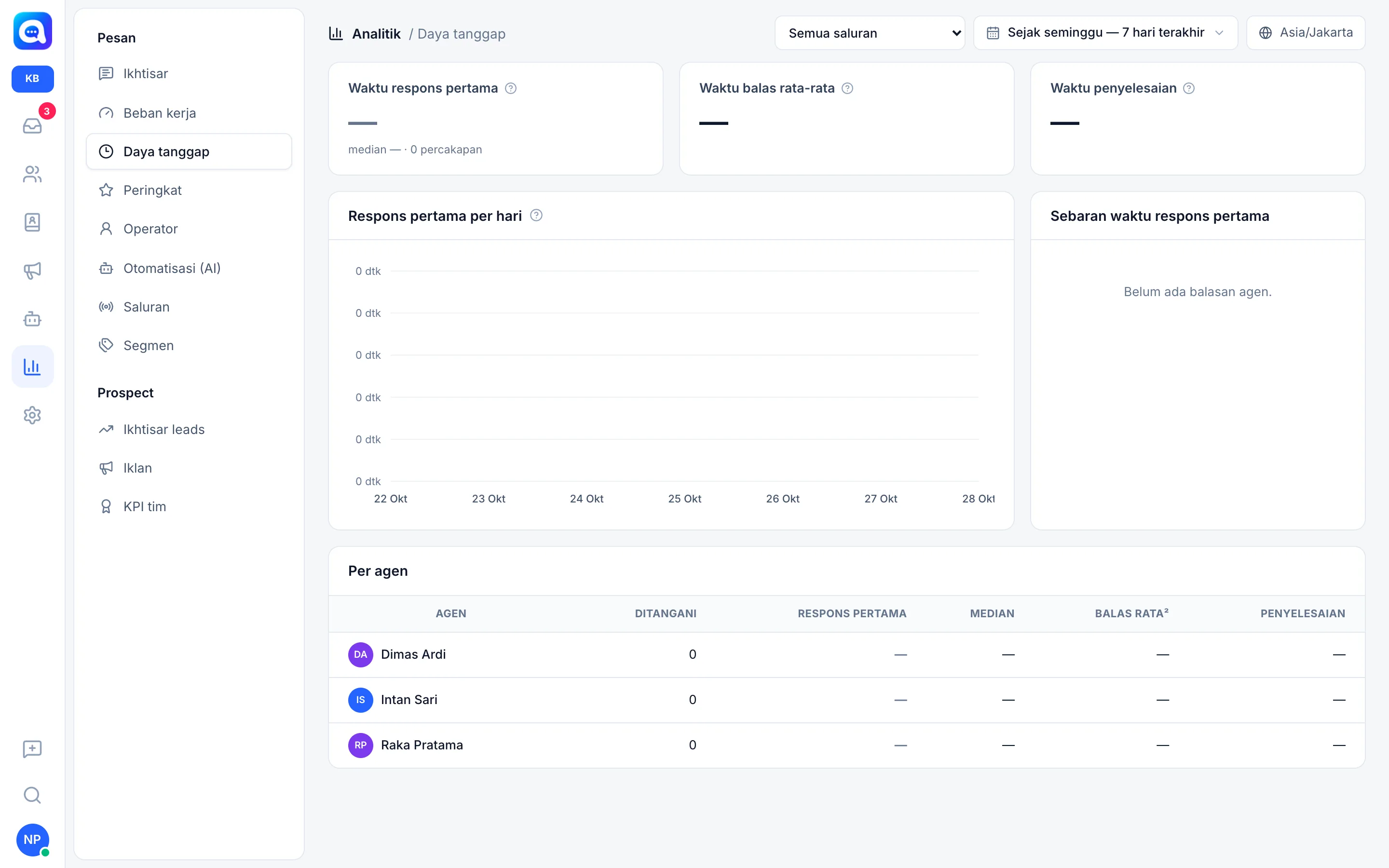
- Waktu respons pertama: dihitung dari saat pelanggan mulai menunggu (pesan masuk setelah balasan terakhir, atau saat diserahkan AI ke agen) sampai balasan pertama agen di percakapan itu. Kartu menampilkan rata-rata, median, dan jumlah percakapan yang dihitung. Hijau bila 5 menit atau kurang, kuning sampai 15 menit, merah di atasnya.
- Waktu balas rata-rata: rata-rata waktu agen membalas setiap kali pelanggan menunggu, bukan hanya balasan pertama.
- Waktu penyelesaian: dari percakapan dibuka sampai ditandai Selesai.
- Respons pertama per hari: rata-rata per hari. Hari tanpa balasan agen kosong, bukan nol.
- Sebaran waktu respons pertama: jumlah percakapan per rentang: < 1 mnt, 1–5 mnt, 5–15 mnt, 15–60 mnt, 1–4 jam, > 4 jam.
- Per agen: Ditangani, Respons pertama, Median, Balas rata², Penyelesaian.
Balasan AI tidak dihitung sebagai respons pertama. Yang dihitung hanya balasan agen (dari dashboard atau dari ponsel yang tersambung).
Manfaat
- Menemukan agen yang kewalahan dan yang masih longgar.
- Mengetahui antrean menunggu sebelum pelanggan komplain.
- Menjaga janji respons cepat ke pelanggan.
- Memilih kapan perlu menambah agen atau mengubah aturan pembagian chat.
Langkah-langkah
- Buka Beban kerja. Di Analitik, pilih Beban kerja di kelompok Pesan.
- Periksa kartu merah dan kuning. Belum di-assign atau Menunggu agen yang tinggi berarti ada pelanggan tanpa penanggung jawab.
- Bandingkan Masuk vs selesai. Jika garis masuk terus di atas garis selesai, antrean akan menumpuk.
- Lihat Beban per agen. Kalau satu agen punya Terbuka jauh lebih besar dari yang lain, bagi ulang percakapannya.
- Pindah ke Daya tanggap. Lihat Waktu respons pertama dan sebarannya. Bandingkan rata-rata dengan median: rata-rata jauh di atas median berarti ada beberapa percakapan yang terlalu lama dibiarkan.
- Tentukan tindakan. Lihat bagian Tips di bawah.
Contoh
Kirana Bakery melihat Waktu respons pertama 22 menit (merah) dan sebaran banyak di 15–60 mnt. Di Beban per agen, Dimas punya 14 percakapan terbuka sedangkan Raka 2. Manajer mengatur ulang routing agar chat baru dibagi merata, dan respons turun ke 6 menit.
Tips
Waktu respons tinggi: periksa dulu Belum di-assign. Jika tinggi, atur routing atau tambah agen di jam sibuk (lihat Ringkasan percakapan). Jika satu agen saja yang lambat, lihat Kinerja agen.
Menunggu agen yang tinggi juga bisa berarti AI terlalu sering menyerahkan chat. Cek alasannya di Otomatisasi dan biaya AI.