
Ringkasan Percakapan
Pahami kartu, grafik, peta jam sibuk, dan status percakapan terbuka di laporan Analitik → Ikhtisar.
Laporan Analitik → Ikhtisar adalah halaman pertama yang Anda lihat saat membuka Analitik. Cocok untuk pemilik dan manajer yang ingin tahu seberapa ramai chat masuk dan kapan waktu tersibuknya. Gambaran seluruh menu ada di Dasbor Analitik.
Fungsi
Laporan ini punya empat bagian.
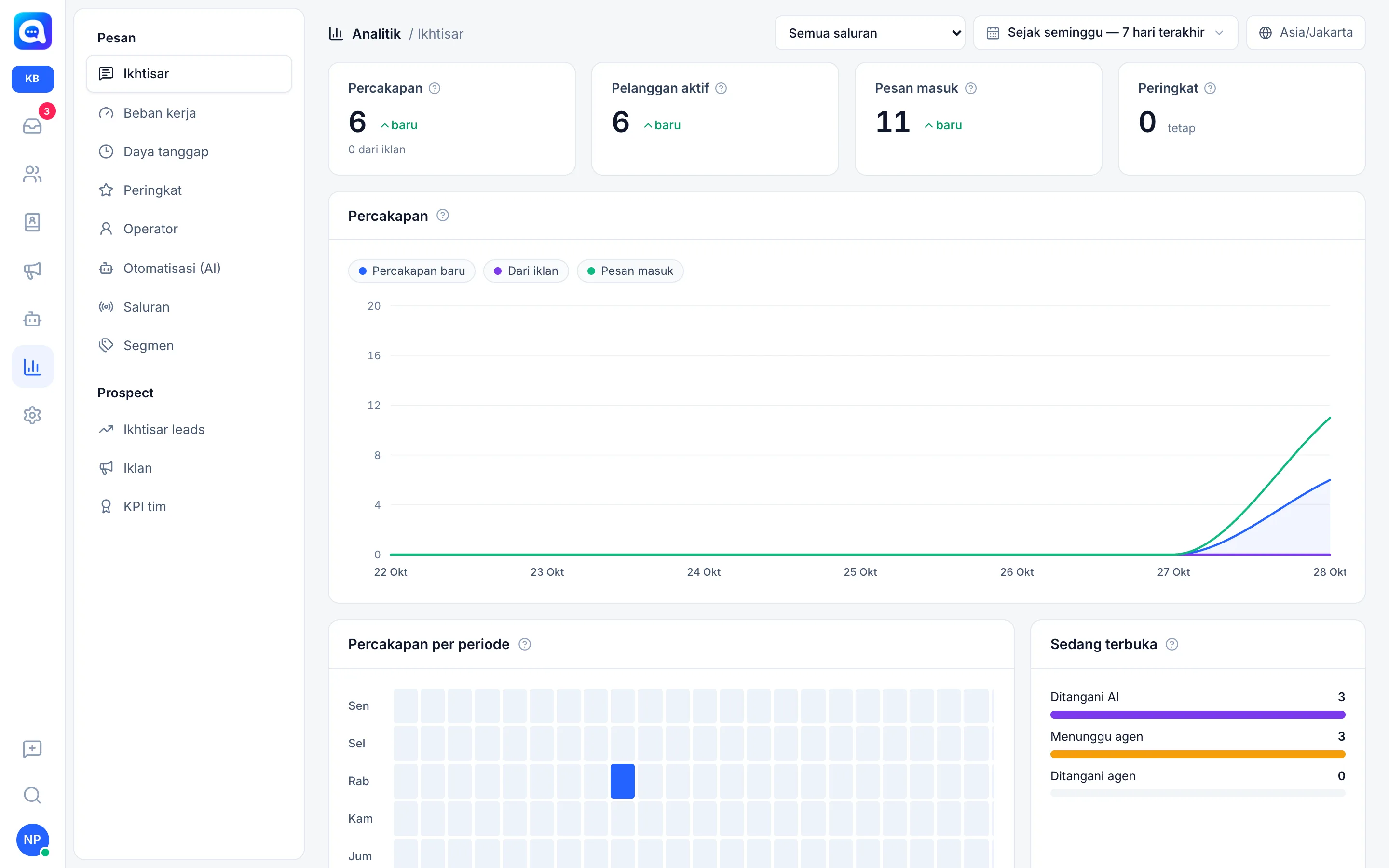
Empat kartu di atas
- Percakapan: jumlah percakapan baru yang dimulai pada periode terpilih. Di bawahnya tertulis berapa yang berasal dari iklan (mis. "0 dari iklan"). Grup WhatsApp tidak dihitung.
- Pelanggan aktif: jumlah kontak berbeda yang mengirim pesan pada periode itu. Satu pelanggan yang chat sepuluh kali tetap dihitung satu.
- Pesan masuk: jumlah pesan yang dikirim pelanggan.
- Peringkat: jumlah jawaban survei kepuasan yang masuk (nilainya dibahas di Rating pelanggan).
Setiap kartu menampilkan perubahan dibanding periode sebelumnya yang sama panjang. Misalnya Anda memilih 7 hari terakhir, maka pembandingnya adalah 7 hari sebelum itu.
Grafik Percakapan. Tiga garis per hari: Percakapan baru, Dari iklan, dan Pesan masuk. Klik nama garis di atas grafik untuk menyembunyikan atau menampilkannya.
Percakapan per periode. Peta panas hari (Sen sampai Min) dan jam. Makin pekat warna kotaknya, makin banyak percakapan yang menerima pesan masuk pada jam itu. Jam mengikuti zona waktu di Pengaturan → Regional.
Sedang terbuka. Kondisi saat ini, tidak terpengaruh rentang tanggal: Ditangani AI, Menunggu agen (sudah diserahkan AI, belum dibalas manusia), dan Ditangani agen.
Manfaat
- Mengetahui apakah volume chat naik atau turun dibanding periode lalu.
- Menyusun jadwal jaga agen sesuai jam sibuk sebenarnya.
- Melihat seberapa besar kontribusi iklan terhadap chat masuk.
- Mendeteksi antrean yang menumpuk di Menunggu agen.
Langkah-langkah
- Buka Ikhtisar. Klik ikon grafik di menu utama, lalu pilih Ikhtisar di kelompok Pesan.
- Pilih periode dan saluran. Gunakan pilihan rentang tanggal dan filter saluran di kanan atas.
- Baca kartu. Bandingkan angka dengan keterangan perubahan. Arahkan kursor ke ikon tanda tanya untuk melihat definisinya.
- Cari pola di grafik. Perhatikan hari yang melonjak. Cocokkan dengan promo atau iklan Kirana Bakery pada hari itu.
- Baca peta jam sibuk. Cari kotak paling pekat, mis. Rabu siang, lalu pastikan ada agen yang berjaga di jam tersebut.
- Cek Sedang terbuka. Jika Menunggu agen besar, buka laporan Beban kerja dan respons.
Contoh
Kirana Bakery melihat peta jam sibuk pekat pada Sabtu pukul 09.00 sampai 11.00, saat pelanggan memesan kue ulang tahun. Manajer lalu menambah satu agen di jadwal Sabtu pagi.
Tips
Kalau Pesan masuk naik tetapi Percakapan tetap, berarti pelanggan lama makin banyak bertanya. Pastikan knowledge AI menjawab pertanyaan berulang.
Garis Dari iklan hanya mencatat percakapan Click-to-WhatsApp yang membawa data iklan. Detail per iklan ada di Prospek dan iklan.