
Başlarken/Ekip
Ekibinizi Davet Edin
Üye ekleyin, rolleri ve izinleri belirleyin ve hangi numaralara hizmet verebileceklerini ayarlayın.
Sohbetleri ve potansiyel müşterileri satış veya müşteri hizmetleri ekibine dağıtmak isteyen yöneticiler içindir.
Ne işe yarar
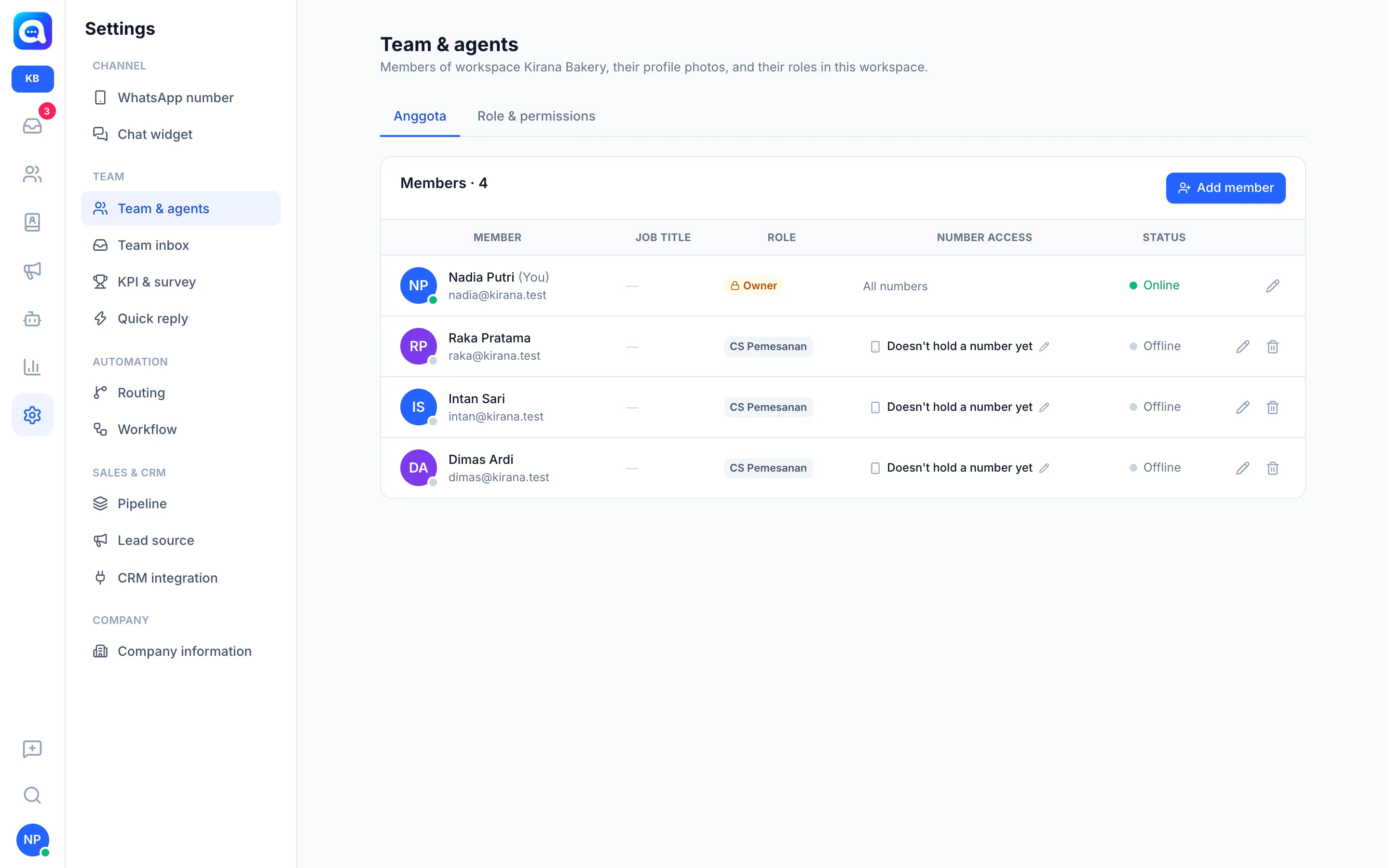
Ayarlar → Ekip ve temsilciler menüsü tüm üyeleri unvanları, rolleri, numara erişimleri ve durumlarıyla (Çevrimiçi, Dışarıda, Çevrimdışı) birlikte gösterir. Burada üye eklersiniz ve Rol ve izinleri yönetirsiniz.
Faydaları
- Sohbetler tek bir kişide yığılmak yerine doğru kişilere dağıtılır.
- Menü bazlı izinler, hassas verilerin yalnızca yetkili kişilere görünmesini sağlar.
- Üyeler belirli WhatsApp numaralarına veya widget'lara kısıtlanabilir.
- Bir hesap birkaç çalışma alanının üyesi olabilir.
Adımlar
- Menüyü açın. Ayarlar → Ekip ve temsilciler bölümüne gidin.
- Üye ekleyin. Üye ekle'ye tıklayın. Ad, Unvan (ör. Satış Uzmanı), E-posta, Telefon ve Parola (en az 8 karakter; üyenin giriş yapması için ona verin) alanlarını doldurun. E-posta zaten kayıtlıysa, örneğin başka bir çalışma alanının üyesiyse, o kişiyi ad ve parola girmeden bu çalışma alanına eklemeniz yeterlidir.
- Bir rol seçin. Hazır roller: Sahip (tam erişim, değiştirilemez), Yönetici (ekibi ve tüm ayarları yönetir) ve Temsilci (sohbetlere ve potansiyel müşterilere hizmet verir). Her kenar çubuğu menüsü ve Ayarlar sekmesi için Yok, Görüntüle veya Düzenle seçenekleriyle yeni bir rol (ör. Süpervizör) oluşturmak için Rol ve izinler'e tıklayın.
- Numara erişimini ayarlayın. Temsilci rolündeki bir üye için hangi WhatsApp numaralarını veya widget'ları görebileceğini kısıtlamak üzere Numara erişimini ayarla'ya tıklayın. Sahipler ve Yöneticiler her zaman tüm numaralara erişebilir.
- Bir çalışma alanı atayın. Ekleme formunda Çalışma alanına ekle (isteğe bağlı) seçeneğini seçin. Çalışma alanı bazlı üyelik ayrıca Çalışma alanı sekmesinde yönetilir.
- Kaydedin. Üye eklendikten sonra profil fotoğrafını yükleyebilirsiniz.
İpuçları
İpucu
"Tüm konuşmaları görüntüle" izni olmadan üyeler yalnızca Ana gelen kutusunu, üyesi oldukları ekip gelen kutularını ve kendilerine atanan sohbetleri görür. Bu, ekipler arasında gizliliği korumak için iyidir.
Not
Üye sayısı plan sınırınıza bağlıdır. Sınırı aşan üyelerde Pasif — plan sınırı aşıldı görünür.