
Web Sitesi Widget'ını Kurun
Bir chat widget'ı oluşturun, görünümünü özelleştirin, kurulum kodunu kopyalayın ve hangi alan adlarının kullanabileceğini kısıtlayın.
Ziyaretçilerin doğrudan sohbet etmesini ve WhatsApp ile aynı gelen kutusuna düşmesini isteyen web sitesi sahipleri veya pazarlama ekipleri içindir.
Ne işe yarar
Chat widget'ı, web sitenizdeki bir sohbet düğmesidir (doğrudan sohbet bağlantısı veya mobil uygulama üzerinden de kullanılabilir). Mesajlar Gelen kutusu'na girer, AI ve temsilciler tarafından yanıtlanır ve potansiyel müşteriler Prospect'e kaydedilir.
Faydaları
- Web sitesi ziyaretçilerine, onları WhatsApp'a geçirmeden ulaşırsınız.
- Tek kısa kod; WordPress, Shopify, Google Tag Manager veya Next.js'e kurulabilir.
- Görünüm markanıza uyar.
- Alan adı kilidi, kodun başka sitelerde kullanılmasını engeller.
Adımlar
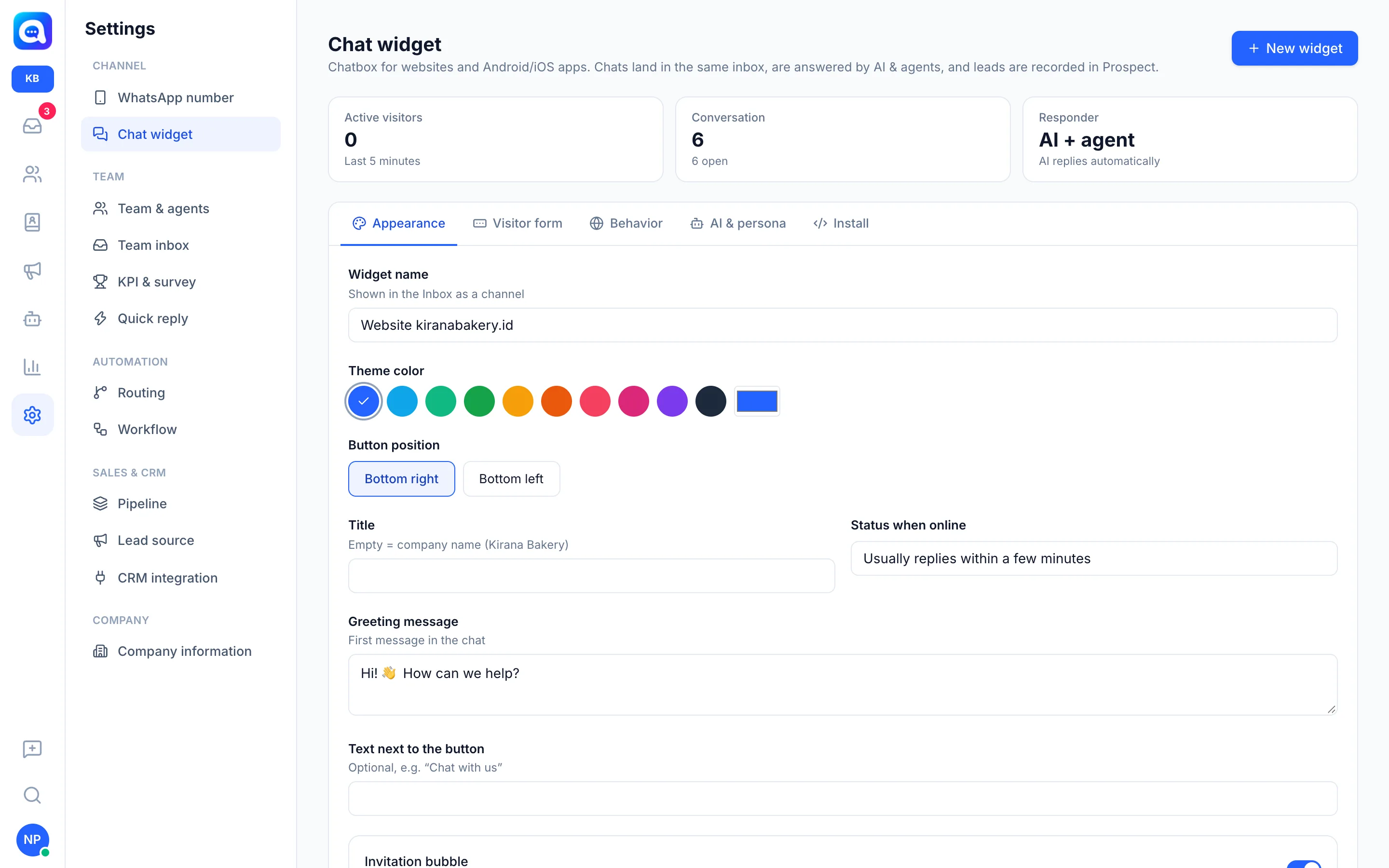
- Menüyü açın. Ayarlar → Chat widget bölümüne gidin (çalışma alanının içinde).
- Bir widget oluşturun. Widget oluştur'a (veya Yeni widget'a) tıklayın, "Ana web sitesi" gibi bir Widget adı verin, ardından Oluştur'a tıklayın.
- Görünümü özelleştirin. Görünüm sekmesinde: Tema rengi, Düğme konumu (Sağ alt veya Sol alt), Başlık, Karşılama mesajı ve Düğmenin yanındaki metin.
- Ziyaretçi formunu ayarlayın. Ziyaretçi formu sekmesi, sohbetten önce istenen verileri (ad, WhatsApp numarası, e-posta) ve her birinin zorunlu, isteğe bağlı veya gizli olup olmadığını belirler.
- Davranışı ve alan adı kilidini ayarlayın. Davranış sekmesinde Eklere izin ver, Mobilde gizle, Çevrimdışı metni ve Alan adına kilitle bulunur. Her satıra bir alan adı girin, ör.
kiranabakery.co.id; alt alan adlarına da izin verilir. Boş bırakmak tüm alan adları anlamına gelir. - AI ve personayı ayarlayın. AI ve persona sekmesi, widget'a özel talimat girmediğiniz sürece AI Agent'ın ana talimatlarını kullanır.
- Kurulum kodunu kopyalayın. Kur sekmesinde Web sitesi'ni seçin, Kopyala'ya tıklayın, ardından her sayfada
</body>etiketinden önce yapıştırın. WordPress, Google Tag Manager, Shopify ve Next.js / React için talimatlar mevcuttur. - Kaydedin ve test edin. Kaydet'e tıklayın, web sitenizi açın ve bir test mesajı gönderin. Kur sekmesinde ayrıca tam sohbet sayfası için bir Doğrudan bağlantı vardır (Instagram biyografisi veya QR kodu için harika).
İpuçları
Kodu kopyalarken panoyu herkese açık alan adınızdan açın. Pano yerel bir adresten açılırsa Kalea uyarı gösterir, çünkü üretilen kod o adresi işaret eder.
Widget kimliğindeki Yeniden oluştur, web sitenizdeki eski kodun çalışmasını durdurur. Yalnızca gerektiğinde yapın.